Chuyển đến nội dung chính
Hệ sinh thái IAM
Hệ sinh thái IAM

Tin tức & Sự kiện

16 bài viết · Chữ ký số

3 Cách tra cứu hóa đơn đầu vào CHÍNH XÁC trên trang Cục thuế 2026

21/11/2026

3 Cách tra cứu hóa đơn đầu vào CHÍNH XÁC trên trang Cục thuế 2026

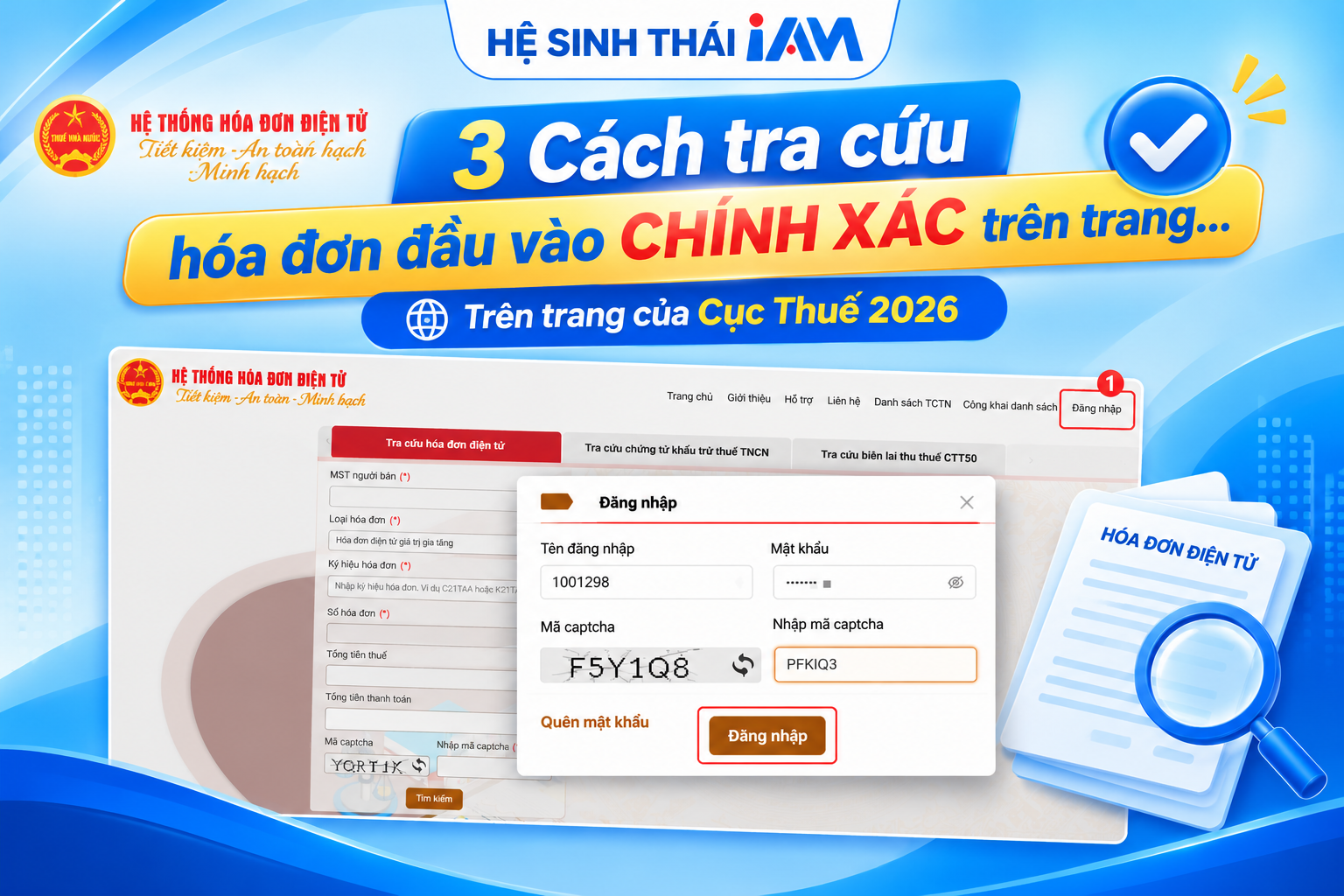
3 Cách tra cứu hóa đơn đầu vào CHÍNH XÁC trên trang Cục thuế 202603 cách tra cứu hóa đơn điện tử Cục thuế hợp lệ, hợp pháp chuẩn theo Thông tư 91/2026/TT-BTC, Nghị định 254/2026/NĐ-CP nhằm kiểm soát rủi ro về thuế và kế toán cho doanh nghiệp. Tham khảo ngay.>> Đăng ký ngay tài khoản dùng thử kiểm tra hóa đơn đầu vào hợp lệ miễn phí tại đâyBảng so sánh 3 cách tra cứuCách 1: Tra cứu trên hệ thống hóa đơn điện tử của Cục thuếTH1: Kiểm tra hóa đơn trực tiếp không cần đăng nhập vào hệ thốngĐể tra cứu hóa đơn trên trang hệ thống hóa đơn điện tử của Cục thuế mà không cần đăng nhập hệ thống bạn thực hiện theo 4 bước sau:Bước 1: Truy cập vào https://hoadondientu.gdt.gov.vn/Bước 2: Chọn mục “Tra cứu hóa đơn điện tử”Bước 3: Nhập các thông tin hóa đơn điện tử cần tra cứu >> chọn Tìm kiếm (Lưu ý: Thông tin có dấu (*) là bắt buộc phải điền)Loại hóa đơn: Chọn đúng loại hóa đơn điện tử đã đăng ký hoặc được cấp trước đó.Ký hiệu hóa đơn: Nhập C (có mã cơ quan thuế) hoặc K (không có mã).Số hóa đơn: Nhập từ 1 đến tối đa 8 chữ số.Tổng tiền thanh toán: Nhập số tiền dưới dạng chữ số.Bước 4: Hệ thống hiển thị kết quả tra cứu:“Tồn tại hóa đơn có thông tin trùng khớp với các thông tin tổ chức, cá nhân tìm kiếm” >> Hóa đơn hợp lệ“Không tồn tại hóa đơn có thông tin trùng khớp với các thông tin tổ chức, cá nhân tìm kiếm” >> Hóa đơn không tồn tại*Lưu ý: Khi tra cứu hóa đơn mà KHÔNG đăng nhập tài khoản:Bạn chỉ có thể kiểm tra tính hợp lệ của hóa đơn (hóa đơn có hợp lệ hay không).Không thể xem được chi tiết nội dung hóa đơn (thông tin hàng hóa, số lượng, giá trị, thuế,…).Thời gian tra cứu tối đa là 31 ngày kể từ ngày hóa đơn được phát hành.TH2: Đăng nhập hệ thống để tra cứu hóa đơn điện tửĐể tra Hóa đơn có mã khởi tạo từ máy tính tiền cứu thông tin hóa đơn điện tử mua vào/ bán ra chi tiết:Bước 1: Truy cập vào https://hoadondientu.gdt.gov.vn/Bước 2: Chọn “Đăng nhập“. Điền thông tin tài khoản mà Cơ quan Thuế đã cấp trước đó gồm:Tên đăng nhậpMật khẩuMã captcha hệ thống cung cấp.Chọn “Đăng nhập“.Bước 3: Chọn mục “Tra cứu” sau đó lựa chọn “Tra cứu hóa đơn”Bước 4: Chọn “Tra cứu HĐĐT bán ra/mua vào”. Bắt buộc nhập các thông tin sau:Trạng thái hóa đơnNgày lập hóa đơnLựa chọn kết quả kiểm tra:Đã cấp mã hóa đơnCục thuế đã nhận không mãCục thuế đã nhận hóa đơn có mã khởi tạo từ máy tính tiềnBước 5: Chọn “Tìm kiếm”.Bước 6: Hệ thống hiển thị danh sách hóa đơn đáp ứng điều kiện tra cứu.Bảng tổng hợp hóa đơn điện tửHóa đơn có mã khởi tạo từ máy tính tiềnBước 7: Chọn hóa đơn từ danh sách kết quả >> Nhấn vào biểu tượng xem để xem thông tin chi tiết của hóa đơnHệ thống hiển thị thông tin hóa đơn chi tiếtLưu ý: Tại hệ thống hóa đơn điện tử bạn có thể thực hiện các chức năng như Xem/ In/ Xuất Excel/ Xuất XMLTH3: Tra cứu hóa đơn qua file XMLĐể tra cứu hóa đơn qua file XML bạn thực hiện theo các bước sau:Bước 1: Truy cập vào website hệ thống hóa đơn điện tử tại địa chỉ https://hoadondientu.gdt.gov.vn/Bước 2: Chọn “Đọc hóa đơn XML” >> Chọn “Duyệt file“Bước 3: Chọn file XML lưu trữ trên máy tính >> Chọn “Open”Bước 4: Hệ thống hiển thị thông tin hóa đơn chi tiếtBước 5: Chọn “Kiểm tra thông tin hóa đơn” để kiểm tra xem hóa đơn hợp lệ hay chưa*Lưu ý: Đối với hóa đơn khởi tạo từ máy tính tiền, sau khi phát hành và được cấp mã, anh/chị phải gửi dữ liệu lên cơ quan thuế (CQT) thì mới tra cứu được hóa đơn.Cách 2: Tra cứu trên website tra cứu thông tin hóa đơn của Cục ThuếTrang này phù hợp khi bạn chỉ cần kiểm tra thông tin phát hành và trạng thái sử dụng hóa đơn mà không cần chi tiết sâu. Để tra cứu hóa đơn điện tử tại đây bạn thực hiện theo 3 bước sau:Bước 1: Truy cập website tra cứu thông tin hóa đơnBước 2: Nhập các thông tin hóa đơn cần tra cứu gồm:Mã số thuế người bán HHDV (Thực hiện tra cứu mã số doanh nghiệp nếu bạn không nhớ chính xác)Mẫu sốKý hiệu hóa đơnSố hóa đơnNhập mã xác thực.Bước 3: Chọn “Tìm kiếm“. Hệ thống sẽ hiển thị kết quả kiểm tra hóa đơn:Hóa đơn hợp lệ: Hệ thống hiển thị Thông tin người bán hàng hóa dịch vụ và Thông tin hóa đơn trùng khớp với các thông tin trên hóa đơn bạn được nhận.Hóa đơn không tồn tại: Hệ thống không hiển thị thông tin hóa đơnCách 3: Tra cứu hóa đơn nhanh qua phần mềm hóa đơn điện tửNếu doanh nghiệp đang sử dụng phần mềm hóa đơn điện tử (như IAM INVOICE, hoặc các nhà cung cấp khác), bạn có thể tra cứu cực kỳ nhanh mà không cần vào trang thuế.Các cách tra cứu phổ biến trong phần mềm:Theo link trong email: Click trực tiếp link hóa đơn nhận được qua mail.Theo mã tra cứu: Nhập mã tra cứu in trên hóa đơn.Theo file XML: Upload file XML nhận từ nhà cung cấp.Theo email/số điện thoại: Tra cứu toàn bộ hóa đơn liên quan đến thông tin người mua.Lợi ích:Xem chi tiết ngay lập tức, không giới hạn thời gian.Quản lý tập trung tất cả hóa đơn mua vào/bán ra.Xuất báo cáo, đối chiếu tự động.Dưới đây là hướng dẫn tra cứu hóa đơn chi tiết cho doanh nghiệp đang sử dụng phần mềm hóa đơn điện tử IAM INVOICE bạn có thể tham khảo.✅ Tra cứu theo mã tra cứuBước 1: Mở email thông báo gửi hóa đơn điện tử của người bánBước 2: Copy mã tra cứu trong mailBước 3: Truy cập trang tra cứu hóa đơn của meInvoiceBước 4: Chọn “Theo mã tra cứu” và nhập mã tra cứu đã copy bên trên vào ô tra cứu >> nhấn EnterTrường hợp bạn không tìm thấy email thông báo hóa đơn điện tử từ người bán nhưng vẫn còn lưu file mềm (XML/PDF) hoặc bản in hóa đơn, bạn có thể tra cứu hóa đơn theo cách sau:Lấy mã tra cứu ngay bên dưới nội dung hóa đơn.Truy cập vào tra tra cứu tại đây: https://tracuu.iamsoftware.com.vn/Nhập mã tra cứu hóa đơn, sau đó nhấn Enter.✅ Tra cứu theo mã trang Support hệ sinh thái IAMBước 1: Truy cập vào https://support.hesinhthaiiam.com/Bước 2: Chọn mục “Tra cứu hóa đơn”Bước 3: Nhập các thông tin hóa đơn điện tử cần tra cứu >> chọn Tìm kiếm (Lưu ý: Thông tin có dấu (*) là bắt buộc phải điền)Loại hóa đơn: Chọn đúng loại hóa đơn điện tử đã đăng ký hoặc được cấp trước đó.Ký hiệu hóa đơn: Nhập C (có mã cơ quan thuế) hoặc K (không có mã).Số hóa đơn: Nhập từ 1 đến tối đa 8 chữ số.Tổng tiền thanh toán: Nhập số tiền dưới dạng chữ số.Bước 4: Hệ thống hiển thị kết quả tra cứu:“Tồn tại hóa đơn có thông tin trùng khớp với các thông tin tổ chức, cá nhân tìm kiếm” >> Hóa đơn hợp lệ“Không tồn tại hóa đơn có thông tin trùng khớp với các thông tin tổ chức, cá nhân tìm kiếm” >> Hóa đơn không tồn tạiNgoài tra cứu thông tin của hóa đơn, doanh nghiệp có thể kiểm tra hóa đơn có hợp lệ, hợp pháp hay không để tránh những rủi ro thuế. Đăng ký ngay tài khoản dùng thử kiểm tra hóa đơn đầu vào hợp lệ miễn phí tại đây!Trên đây là 3 cách hướng dẫn tra cứu hóa đơn điện tử, kiểm tra hóa đơn điện tử hợp lệ theo Thông tư 91/2026/TT-BTC, Nghị định 254/2026/NĐ-CP mà IAM INVOICE chia sẻ đến các bạn. Để có thể hiểu rõ và nắm bắt những quy định về HĐĐT, người bán và người mua phải nắm chắc những thông tin quy định về hóa đơn điện tử.

Đọc tiếp →
Chuyển đổi file XML sang file PDF bằng ITaxviewer

2/11/2026

Chuyển đổi file XML sang file PDF bằng ITaxviewer

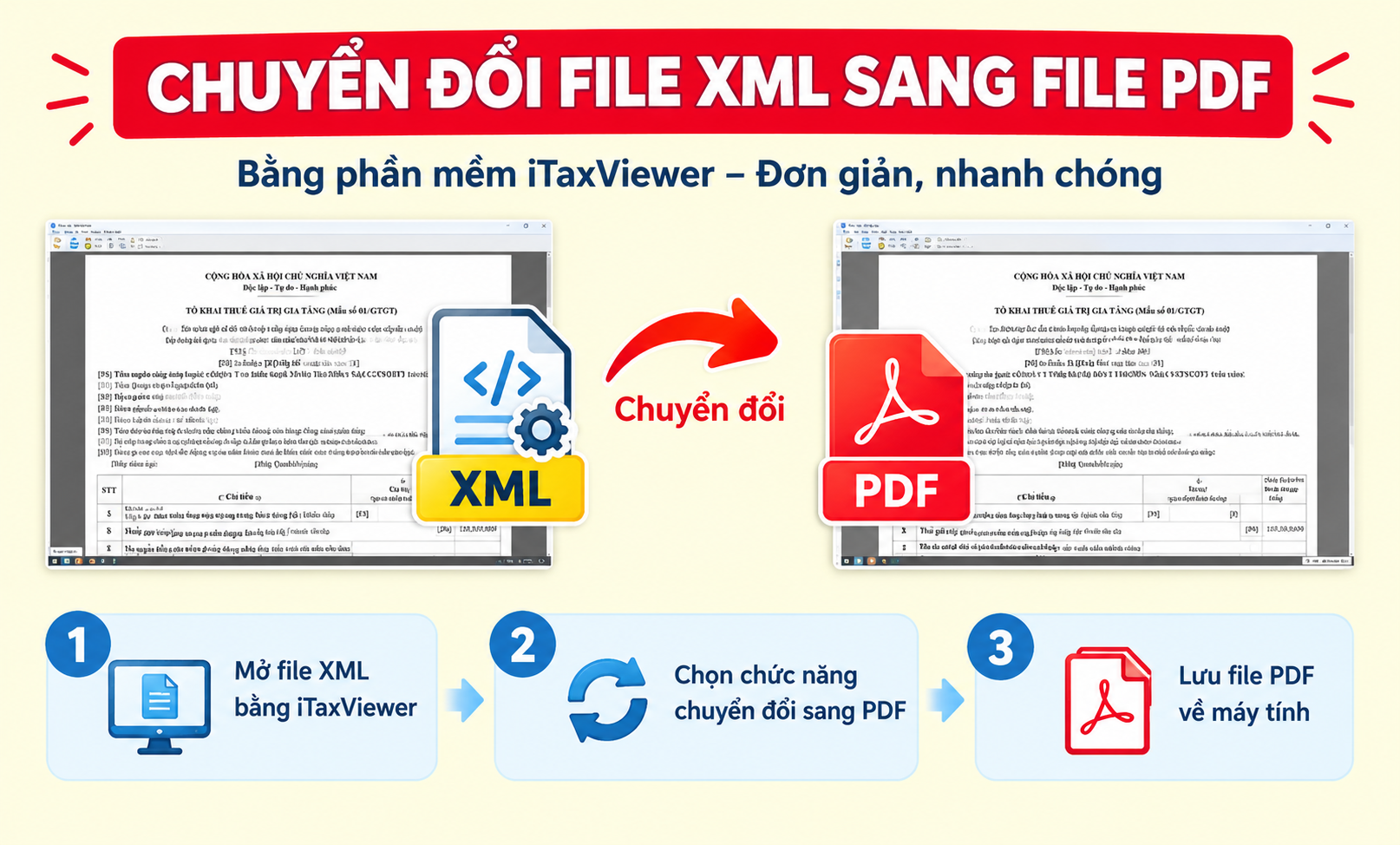
Chuyển đổi file XML sang file PDF bằng ITaxviewerTrong quá trình làm việc, kế toán thường xuyên cần chuyển đổi file XML sang PDF khi kết xuất tờ khai từ phần mềm HTKK hoặc tải dữ liệu từ trang Thuế Điện Tử. Tuy nhiên, không phải ai cũng nắm rõ cách thực hiện thao tác này bằng phần mềm iTaxViewer.Các bước chuyển đổi file XML sang file PDF *Chuẩn bị: Máy tính đã cài đặt Itaxviewer / Đã cài đặt phần mềm hỗ trợ đọc file PDF (Foxit Reader)Bước 1: Mở file XML bằng ItaxviewerBước 2: Nhấn vào icon In hồ sơ (Print)Bước 3: Từ file XML sẽ chuyển sang file PDF trên phần mềm Foxit ReaderBước 4: Chọn Microsoft Print to PDF => nhấn OKBước 5: Chọn thư mục lưu "Downloads" => đặt tên file PDF => nhấn Save=>Như vậy mình vừa hướng dẫn xong các bước chuyển đổi tờ khai XML sang bản PDF chi tiết, chúc các bạn thành công !. Ngoài ra chúng tôi đang triển khai tặng miễn phí phần mềm QUẢN LÝ HÓA ĐƠN phần mềm có thể đọc hàng loạt XML sang PDFLiện hệ hotline để được hỗ trợ tư vấn: 0364 519 989 - 0961 418 247

Đọc tiếp →
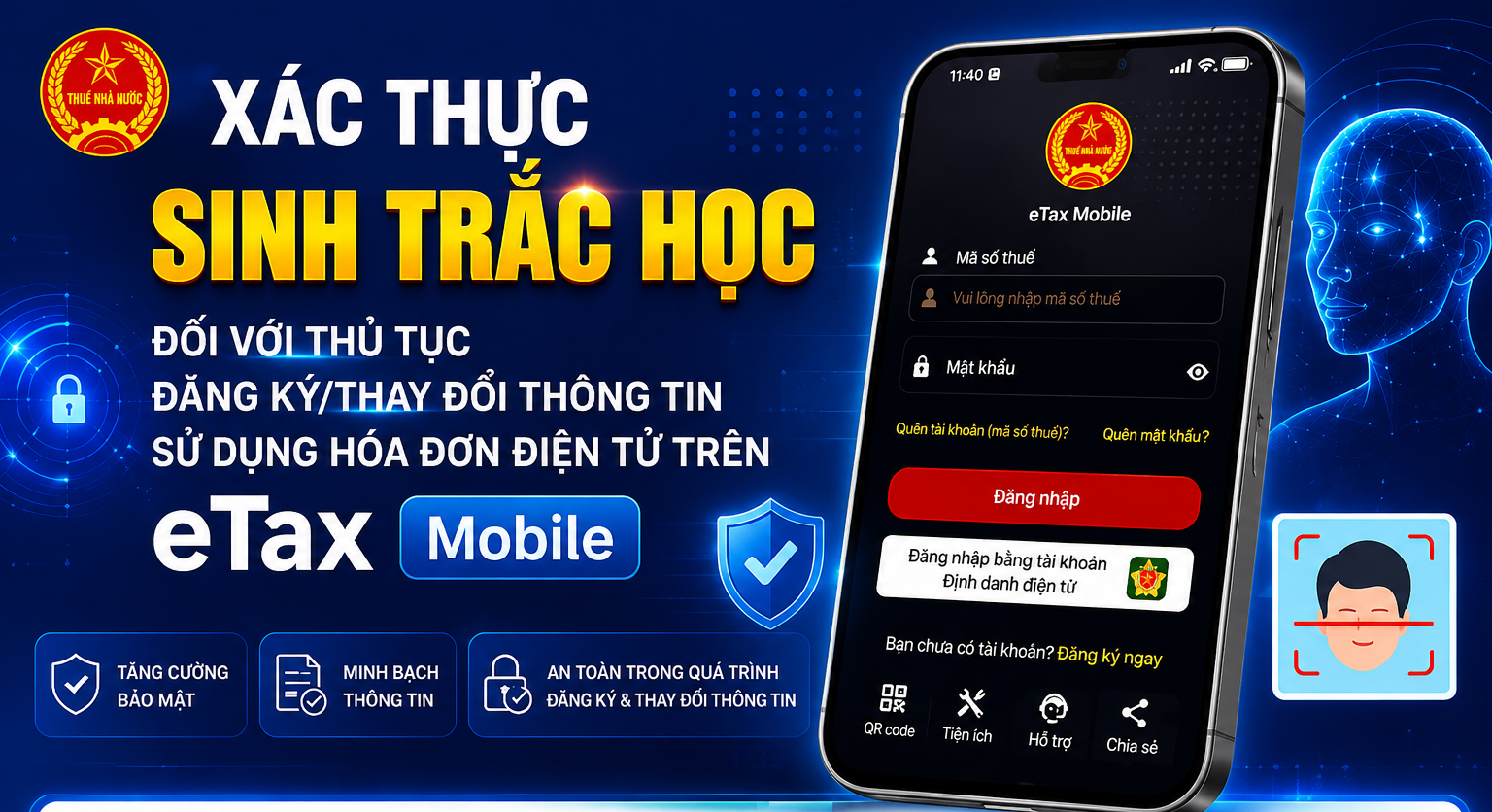
Xác thực OTP tờ khai đăng ký/thay đổi thông tin sử dụng hóa đơn điện tử theo yêu cầu của Cơ quan thuế trên Etax Mobile

1/7/2026

Xác thực OTP tờ khai đăng ký/thay đổi thông tin sử dụng hóa đơn điện tử theo yêu cầu của Cơ quan thuế trên Etax Mobile

1. Tổng quan Mục đích: Giúp Quý khách thực hiện xác thực OTP khi gửi tờ khai thay đổi thông tin sử dụng hóa đơn điện tử ngoài thông tin người đại diện pháp luật theo yêu cầu của Cơ quan thuế, đảm bảo quy trình đăng ký được xác nhận hợp lệ và đúng quy định.Nội dung tổng quan:Hướng dẫn thao tác chi tiết thực hiện xác thực OTP khi đơn vị lập tờ khai đăng ký thay đổi thông tin sử dụng hóa đơn điện tử gồm:Kết nối etax mobile với VNeIDĐăng nhập etax mobile bằng số căn cước công dân của người đại diện theo pháp luậtXác thực tờ khaiCác bước hủy tờ khai khi không cần xác thựcCách tra cứu tờ khai chưa trả kết quả, thông tin cần bổ sung tờ khaiTra cứu thông báo trên etax mobile2. Các bước thực hiệnVào mục Đăng ký phát hành/ mục Lập tờ khai , kiểm tra cột Trạng thái tờ khai đang hiển thị trạng thái ” Cần xác nhận thông tin” , nhấn vào để xem Hướng dẫn.Lưu ý: Chỉ có thể phát hành hóa đơn theo thông tin đăng ký trên tờ khai khi tờ khai có trạng thái “CQT chấp nhận”.Cơ quan thuế gửi thông báo xác thực thông tin qua email liên hệ trên tờ khai thay đổi thông tin sử dụng HDĐT của người nộp thuế:2.1. Đăng nhập etax mobile bằng số căn cước công dân của người đại diện theo pháp luậtBước 1: Chọn Đăng nhập bằng tài khoản Định danh điện tử (mức 2)Bước 2: Chọn Loại tài khoản Cá nhân.Bước 3: Nhấn Xác nhận > Xác nhận chia sẻ thông tin để đăng nhập ứng dụng Thuế điện tử.Bước 4: Tích chọn “Tôi đã đọc và hiểu rõ nội dung mục đích (đã nêu ở trên); Quyền, nghĩa vụ của chủ thể dữ liệu và đồng ý với các nội dung này.Bước 5: Nhấn Xác nhận chia sẻ > Hệ thống hiển thị màn hình nhập passcode.Bước 6: Nhập passcode > Hệ thống hiển thị màn hình chức năng, bổ sung thêm chức năng Hóa đơn điện tử2.2. Xác thực tờ khaiTrường hợp 1: xác thực OTPBước 1: Nhấn vào mục Tờ khai chờ xác thực.Bước 2: Hệ thống chỉ hiển thị tờ khai chờ Xác thực OTP trong chức năng “Tờ khai chờ xác thực” đối với các đối tượng sau:– Đại diện tổ chức (Kê khai trực tiếp tờ khai trên eTax Mobile)– Đại diện hộ kinh doanh (Kê khai trực tiếp tờ khai trên eTax Mobile)– Đại diện tổ chức (Kê khai tờ khai từ TVAN)Nhấn Xác thực OTP.Bước 3: Hệ thống gửi mã OTP về:– Email trên tờ khai 01/ĐKTĐ-HĐĐT của NNT.– Email của người đại diện đăng ký eTax Mobile.– Notify trên app eTax Mobile.Bước 4: Nhập mã OTP để thực hiện xác thực.Lưu ý: OTP được tự động cập nhật nếu trên thiết bị của người đại diện pháp luật có đăng nhập eTax mobile và Email.Bước 5: Hệ thống hiển thị màn hình Xác thực OTP thành công. Hiển thị thêm nút “Gửi tờ khai. Nhấn nút Gửi tờ khai, hệ thống hiển thị màn hình Gửi tờ khai thành công và gửi tờ khai 01/ĐKTĐ-HĐĐT đến hệ thống HĐĐT.Trường hợp 2: Hủy tờ khai chờ xác thực OTPNếu người đại diện không muốn thực hiện Xác thực OTP hoặc không muốn gửi tờ khai đến hệ thống HĐĐT thì thực hiện các bước Hủy hồ sơ như sau:Bước 1: Nhấn nút “Hủy”. Hệ thống hiển thị màn hình thông báo “Bạn có muốn hủy tờ khai đăng ký không?”Bước 2: Nhập Lý do hủy.Bước 3: Nhấn nút “Đồng ý”. Hệ thống gửi yêu cầu Hủy tới HĐĐT.Trường hợp được phép Hủy: Hệ thống hiển thị màn hình Hủy hồ sơ thành công. Và cập nhật trạng thái hồ sơ đã hủy trên hệ thống.Trường hợp không được phép Hủy: Hiển thị màn hình hủy không thành công.Bước 4: Nhấn “Bỏ qua”, hệ thống quay trở lại màn hình Sinh trắc học/Xác thực OTP.2.3. Tra cứu tờ khaiTrường hợp NSD đã kê khai tờ khai đăng ký/thay đổi thông tin sử dụng 01/ĐKTĐ-HĐĐT trực tiếp trên eTax Mobile.NSD chọn chức năng Tra cứu tờ khai, hệ thống hiển thị danh sách tờ khai, danh sách thông báo và các nút chức năng tương ứng.Trường hợp 1: Tra cứu tờ khai đã trả kết quảBước 1: Chọn Tra cứu tờ khai.Hệ thống hiển thị thông tin:– Mã số thuế: Hiển thị mã số thuế trên tờ khai– Mã hồ sơ: Hiển thị mã hồ sơ– Trạng thái: Đã trả kết quả– Ngày nộp hồ sơ: Hiển thị ngày nộp hồ sơ– Danh sách thông báoBước 2: Nhấn “Xem chi tiết”, hệ thống hiển thị chi tiết tờ khai 01/ĐKTĐ-HĐĐTBước 3: Nhấn “Thay đổi thông tin”, hệ thống hiển thị thông báo “Bạn có chữ ký số từ xa không?”. NSD nhấn chọn:– Nếu chọn “Không”: Hệ thống quay lại màn hình kết quả tra cứu.– Nếu chọn “Có”: Hệ thống kiểm tra MST có được phép kê khai tờ khai thay đổi thông tin hay không.+ Nếu không được phép kê khai: Hiển thị thông báo lỗi ngay trên màn hình+ Nếu được phép kê khai: Hiển thị dữ liệu tờ khai gần nhất, cho phép NSD thay đổi thông tin tờ khai 01/ĐKTĐ-HĐĐT. (Xem chi tiết tại Bước 8)Trường hợp 2: Tra cứu tờ khai chưa có kết quảBước 1: Chọn Tra cứu tờ khai. Hệ thống hiển thị thông tin:– Mã số thuế: Hiển thị mã số thuế trên tờ khai– Mã hồ sơ: Hiển thị mã hồ sơ– Trạng thái: Bao gồm Mới đăng ký, Chờ chấp nhận, Đang giải quyết, Đã giải trình bổ sung– Ngày nộp hồ sơ: Hiển thị ngày nộp hồ sơ– Danh sách thông báoBước 2: Nhấn “Xem chi tiết”, hệ thống hiển thị chi tiết tờ khai 01/ĐKTĐ-HĐĐTBước 3: Nếu muốn hủy hồ sơ, NSD nhấn nút “Hủy”, hệ thống hiển thị màn hình thông báo “Bạn có muốn hủy tờ khai đăng ký không”Bước 4: NSD nhập Lý do hủy và nhấn “Đồng ý”. Hệ thống gửi yêu cầu Hủy tới HĐĐT.+ Nếu được phép Hủy: Hiển thị thông báo Hủy hồ sơ thành công+ Nếu không được phép Hủy: Hiển thị thông báo “Không thể hủy giao dịch này” trên màn hình.Trường hợp 3: Tra cứu tờ khai giải trình, bổ sung thông tinBước 1: Chọn Tra cứu tờ khai. Hệ thống hiển thị thông tin:– Mã số thuế: Hiển thị mã số thuế trên tờ khai– Mã hồ sơ: Hiển thị mã hồ sơ– Trạng thái: Giải trình, bổ sung– Ngày nộp hồ sơ: Hiển thị ngày nộp hồ sơ– Danh sách thông báoBước 2: Nhấn “Xem chi tiết”, hệ thống hiển thị chi tiết tờ khai 01/ĐKTĐ-HĐĐTBước 3: Nếu muốn hủy hồ sơ, NSD nhấn nút “Hủy”, hệ thống hiển thị màn hình thông báo “Bạn có muốn hủy tờ khai đăng ký không?”– NSD nhập Lý do hủy và nhấn “Đồng ý”. Hệ thống gửi yêu cầu Hủy tới HĐĐT.+ Nếu được phép Hủy: Hiển thị thông báo Hủy hồ sơ thành công+ Nếu không được phép Hủy: Hiển thị thông báo “Không thể hủy giao dịch này” trên màn hình.– NSD nhấn “Bỏ qua”, hệ thống quay lại màn hình kết quả tra cứu.Bước 4: Nhấn “Giải trình”, hệ thống hiển thị màn hình nhập nội dung giải trình và đính kèm hồ sơ giải trình, bổ sung thông tinBước 5: Nhập nội dung giải trình, bổ sung thông tinBước 6: Nhấn “Chọn tệp”, hệ thống hiển thị đường dẫn chọn file. NSD tải file hồ sơ cần đính kèm, gửi đến HDDT định dạng .xlsx, .xls, .docx, .doc, .pdf, .png, .jpgNếu muốn tải nhiều file đính kèm, NSD nhấn “Chọn tệp” nhiều lần để thêm tệp.Bước 7: Nhấn nút “Gửi giải trình”, hệ thống gửi giải trình, bổ sung của NNT đến hệ thống HDĐT, đồng thời cập nhật trạng thái tờ khai là “Đã giải trình, bổ sung”Trường hợp 4: Chưa có tờ khai đăng ký theo NĐ70 trên cổng TTHC, đã kê khai đăng ký sử dụng HĐĐT theo NĐ123 trên HĐĐT, mong muốn kê khai tờ khai thay đổi thông tin theo NĐ70 trên cổng TTHCHệ thống hiển thị màn hình bắt buộc nhập MST cần tra cứu.Bước 1: Nhập MST cần kê khai thay đổi thông tin.Bước 2: Hệ thống kiểm tra quyền tra cứu tờ khai của người đăng nhập:– Nếu được phép tra cứu tờ khai: Hệ thống hiển thị thông tin tờ khai gần nhất có trạng thái Đã trả kết quả và hiển thị kết quả lên màn hình.– Nếu không được phép tra cứu tờ khai: Hiển thị thông báo “Bạn không có quyền tra cứu hồ sơ của MST này”2.4. Tra cứu thông báoTrường hợp NSD đã kê khai tờ khai đăng ký/thay đổi thông tin sử dụng hóa đơn điện tử mẫu số 01/ĐKTĐ-HĐĐT trực tiếp trên eTax MobileBước 1: NSD chọn chức năng Tra cứu tờ khai, hệ thống hiển thị danh sách thông báo tương ứng với các tờ khai được nộp trực tiếp trên eTax Mobile.Bước 2: NSD kiểm tra danh sách thông báo, bao gồm:+ Thông báo tiếp nhận/không tiếp nhận tờ khai+ Thông báo chấp nhận/không chấp nhận tờ khai+ Thông báo giải trình, bổ sung thông tin+ Thông báo ngừng sử dụng hóa đơn điện tửBước 3: Nhấn biểu tượng , hệ thống hiển thị chi tiết nội dung thông báo.

Đọc tiếp →
HƯỚNG DẪN THAY ĐỔI MÃ PIN TRÊN CHỮ KÝ SỐ TỪ XA INTRUSTCA

11/6/2026

HƯỚNG DẪN THAY ĐỔI MÃ PIN TRÊN CHỮ KÝ SỐ TỪ XA INTRUSTCA

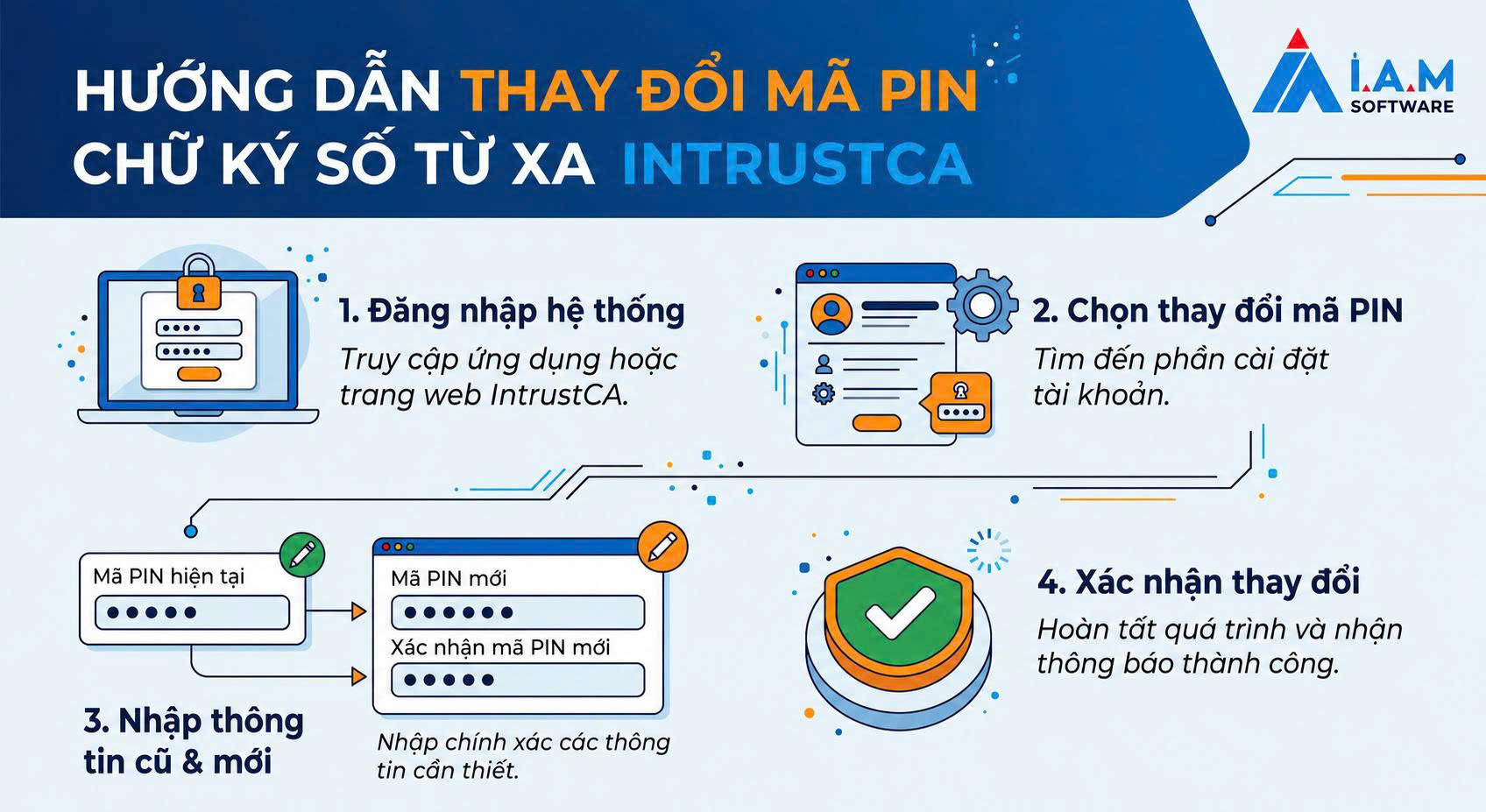
Hướng dẫn thay đổi mã pin trên chữ ký số từ xa INTRUSTCABước 1: Các bạn truy cập vào đường link: https://rmsportal.intrustdss.vn/Bước 2: Nhập tài khoản đăng nhập và đăng nhập intrustCABước 3: Nhấn vào thông tin tài khoản và bấm Đổi mã pinBước 4: Nhập lại mã pin cũ và nhập mã pin mới (mã pin gồm 6 số) -> Cập nhậtBước 5: Thay đổi mã pin thành công.

Đọc tiếp →
Hướng Dẫn Cài Và Ký Số Trên Cổng Thông Tin Một Cửa Quốc Gia

23/3/2026

Hướng Dẫn Cài Và Ký Số Trên Cổng Thông Tin Một Cửa Quốc Gia

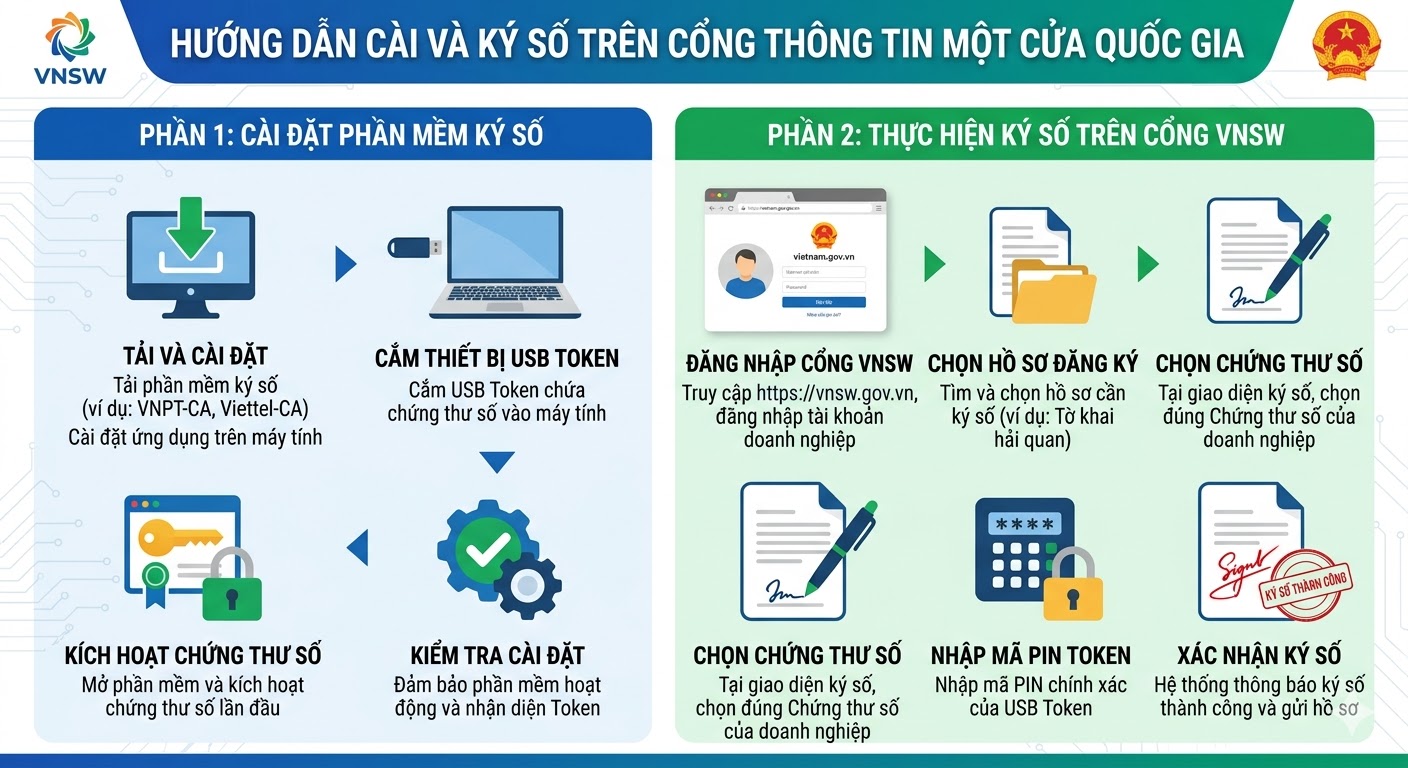
HƯỚNG DẪN CÀI VÀ KÝ SỐ TRÊN HỆ THỐNG MỘT CỬA QUỐC GIALưu ý:Máy cài đặt thành công CKSĐã đăng ký thành công chữ ký số trên trang: https://customs.gov.vn- chính là đăng ký cks vào hệ thống tập trung V5.Truy cập trên Trình duyệt IE, FIFOX, IE tab tuy nhiên nên truy cập trên ứng dụng IE tab để đọc chữ ký số tốt nhất.Bước 1. Từ trình duyệt IE Tab người dùng truy cập hệ thống Một cửa quốc gia theo link https://vnsw.gov.vn bấm chọn đăng ký chữ ký sốTại giao diện mới chọn “Link đăng ký”Xóa bỏ đuôi miền bấm enter để đăng ký cập nhật chữ ký số trên hệ thống https://customs.gov.vn Tại giao diện màn hình người dùng bấm chọn:Dịch vụ công trực tuyếnĐăng ký chữ ký số Bước 2. Cài đặt javaTrường hợp máy chưa cài đặt Java 7U3 thành công thì người dùng tải và cài đặt theo hướng dẫn để máy đọc được chữ ký sốKhi tải và cài đặt thành công Java người dùng cần add link https://vnsw.gov.vn vào trong java mới cài đặt: Bước 3. Sau khi đăng ký thành công chữ ký số trên trang http://customs.gov.vn người dùng truy cập lại trang https://vnsw.gov.vn trở về trang trủ và chọn cài bộ kýTải cài đặt bấm “hoàn thành” để hoàn tất quá trình cài đặt Biểu tượng bút ký chạy ở góc phải màn hình trạng thái : đang hoạt động Bước 3. Đăng nhập hệ thống Một cửa quốc gia chọn hồ sơ cần ký để ký và nộp Đăng nhập thành công người dùng chọn hồ sơ cần nộpTích run Xem trạng thái hồ sơ mới ký

Đọc tiếp →
Bảo hiểm xã hội VIN-BHXH

4/3/2026

Bảo hiểm xã hội VIN-BHXH

Nhóm 1-100 lao động Gói 1 năm 450.000đGói 2 năm 850.000đGói 3 năm 1.000.000đNhóm trên 100 lao độngGói 1 năm 1.200.000đGói 2 năm 2.000.000đGói 3 năm 2.200.000đ VIN-BHXH là một phần mềm/hệ thống giao dịch Bảo hiểm xã hội điện tử được cung cấp bởi Công ty Cổ phần Thương mại Visnam tại Việt Nam. Đây là công cụ giúp doanh nghiệp và tổ chức thực hiện các thủ tục liên quan tới Bảo hiểm xã hội (BHXH) một cách trực tuyến thông qua mạng Internet, thay vì phải làm thủ tục giấy truyền thống.📌 VIN-BHXH làm gì?✔ Kê khai và nộp hồ sơ BHXH điện tử tới cơ quan BHXH theo đúng quy trình chuẩn (tham gia, báo tăng/giảm lao động, BHYT, BHTN,…)✔ Quản lý và lưu trữ hồ sơ bảo hiểm xã hội của người lao động ngay trong hệ thống.✔ Tra cứu kết quả trả về từ cơ quan BHXH (qua email/điện thoại) để biết hồ sơ đã được chấp nhận hay cần chỉnh sửa.✔ Phân quyền người dùng, quản lý lao động và nghiệp vụ trong doanh nghiệp.

Đọc tiếp →
Bảo hiểm xã hội EFY-eBHXH

4/3/2026

Bảo hiểm xã hội EFY-eBHXH

Nhóm 1-100 lao động Gói 1 năm 450.000đGói 2 năm 850.000đGói 3 năm 1.000.000đNhóm trên 100 lao độngGói 1 năm 1.200.000đGói 2 năm 2.000.000đGói 3 năm 2.200.000đ EFY-eBHXH là một phần mềm kê khai và giao dịch Bảo hiểm xã hội điện tử do Công ty Cổ phần Công nghệ Tin học EFY Việt Nam phát triển và cung cấp ở Việt Nam. Đây là công cụ chuyên dùng để doanh nghiệp và tổ chức thực hiện các thủ tục liên quan tới Bảo hiểm xã hội (BHXH), Bảo hiểm y tế (BHYT), Bảo hiểm thất nghiệp (BHTN) thông qua hình thức giao dịch điện tử với cơ quan BHXH thay vì làm thủ tục giấy truyền thống.Chức năng chính của EFY-eBHXH✔ Hỗ trợ kê khai hồ sơ BHXH điện tử, báo tăng, báo giảm lao động, chế độ thai sản…✔ Quản lý và lưu trữ hồ sơ BHXH của người lao động.✔ Tra cứu thông báo đóng BHXH hàng tháng (mẫu C12) và kết quả giao dịch.✔ Tự động lấy kết quả trả về từ cơ quan BHXH.✔ Tích hợp chữ ký số để ký hồ sơ trực tiếp trong phần mềm.

Đọc tiếp →
Chữ ký số FASTCA

4/3/2026

Chữ ký số FASTCA

Gói 1 năm 999.000đGói 2 năm 1.500.000đGói 3 năm 1.800.000đ FAST-CA là nhà cung cấp chứng thư số dùng để ký điện tử các giao dịch và hồ sơ theo quy định pháp luật Việt Nam. Chữ ký số FAST-CA có giá trị pháp lý tương đương chữ ký tay và con dấu khi sử dụng đúng quy định.📌 FAST-CA dùng để làm gì?✔ Ký hóa đơn điện tử✔ Kê khai & nộp thuế điện tử✔ Giao dịch BHXH điện tử✔ Ký báo cáo tài chính, hợp đồng, hồ sơ hành chính✔ Tích hợp tốt với phần mềm FAST Accounting / FAST ERP

Đọc tiếp →
Hóa đơn điện tử MS INVOICE

4/3/2026

Hóa đơn điện tử MS INVOICE

Tặng 1000 số miễn phí trong 2 nămTặng 2000 số miễn phí trong 1 nămMS INVOICE là một phần mềm hóa đơn điện tử được phát triển và cung cấp bởi Công ty Cổ phần My Software (My Software JSC) ở Hà Nội (Việt Nam). Đây là giải pháp hỗ trợ doanh nghiệp và tổ chức tạo, phát hành, quản lý và lưu trữ hóa đơn điện tử theo quy định của pháp luật Việt Nam, đáp ứng các tiêu chuẩn của Tổng cục Thuế.Chức năng chính của MS INVOICE✔ Phát hành hóa đơn điện tử theo Thông tư 78/2021/TT-BTC và các quy định liên quan.✔ Lập hóa đơn, ký điện tử, gửi email/SMS cho khách hàng.✔ Lưu trữ và tra cứu hóa đơn ngay trên hệ thống.✔ Hỗ trợ kế toán/doanh nghiệp tối ưu quy trình hóa đơn, thay thế hóa đơn giấy truyền thống.

Đọc tiếp →
Phần mềm QLBH IAM POS

4/3/2026

Phần mềm QLBH IAM POS

Gói 1 năm 999.000đGói 2 năm 1.800.000đ IAM POS là một phần mềm POS (Point-Of-Sale) — tức phần mềm quản lý bán hàng và tính tiền dùng cho cửa hàng, quán ăn, cửa hàng bán lẻ… giúp doanh nghiệp xử lý giao dịch bán hàng, in hoá đơn, theo dõi tồn kho, quản lý khách hàng, báo cáo doanh thu, v.v.Chức năng chính bao gồm:✔ Quản lý bán hàng (tạo phiếu, quét mã vạch, thanh toán)✔ Theo dõi tồn kho, sản phẩm✔ Quản lý khách hàng & lịch sử mua hàng✔ Tích hợp hoá đơn điện tử & in hoá đơn tại chỗ✔ Báo cáo doanh thu chi tiết✔ Kết nối đa kênh (có thể đồng bộ với sàn thương mại điện tử)

Đọc tiếp →
Báo giá Chữ ký số I-CA

3/3/2026

Báo giá Chữ ký số I-CA

Gói 1 năm: 650.000đGói 2 năm: 750.000đGói 3 năm: 789.000đ(Giá trên đã bao gồm Token)CKS ICA (Chữ ký số ICA) là chữ ký số được cấp thông qua Tổ chức chứng thực trung gian (Intermediate Certificate Authority), nằm trong hệ thống hạ tầng khóa công khai (PKI). Chữ ký số ICA đảm bảo tính pháp lý, bảo mật và toàn vẹn dữ liệu, được cơ quan nhà nước Việt Nam công nhận và chấp nhận sử dụng trong các giao dịch điện tử.CKS ICA dùng để làm gì?✔ Ký hóa đơn điện tử (VIN-HOADON, MS INVOICE…)✔ Ký BHXH điện tử (EFY-eBHXH, VIN-BHXH…)✔ Ký tờ khai thuế, báo cáo tài chính✔ Ký hồ sơ điện tử trên cổng dịch vụ công

Đọc tiếp →
Báo giá Chữ ký số VINCA Chữ ký số VINCA

3/3/2026

Báo giá Chữ ký số VINCA Chữ ký số VINCA

Gói 1 năm: 650.000đGói 2 năm: 850.000đGói 3 năm: 888.000đ(Gía trên đã bao gồm Token)🌟 Giới thiệu Chữ ký số Vinca — Giải pháp ký số cho Doanh nghiệp & Cá nhân🔔 Nhanh • An toàn • Pháp lý ✔️Chữ ký số Vinca là giải pháp chữ ký số toàn diện, giúp bạn ký các tài liệu, hợp đồng, chứng từ điện tử nhanh chóng và bảo mật ngay trên môi trường số. Đây là sản phẩm chiến lược của Công ty Cổ phần Công nghệ số Vinca — đơn vị cung cấp dịch vụ số cho hàng chục nghìn khách hàng tại Việt Nam.

Đọc tiếp →