
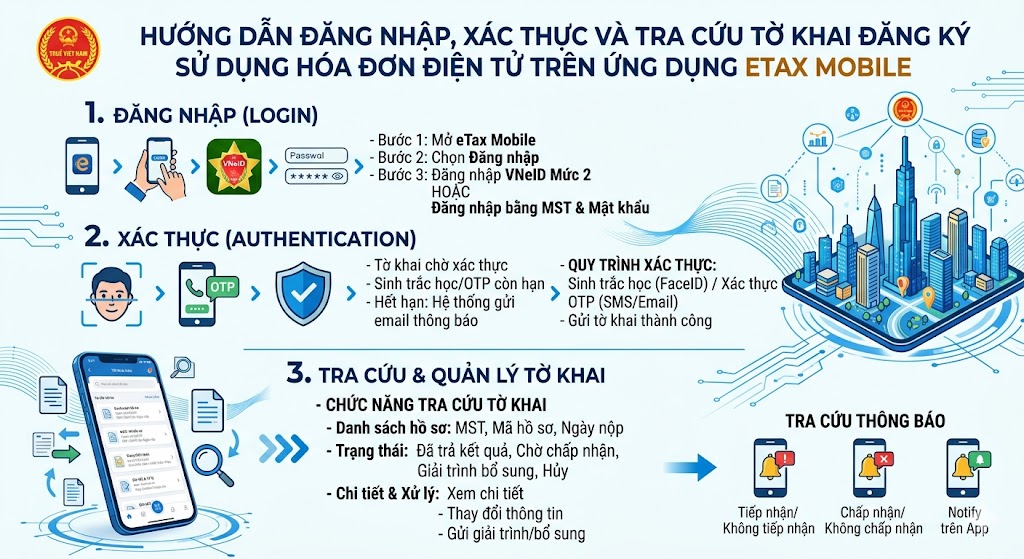
HƯỚNG DẪN ĐĂNG NHẬP, XÁC THỰC VÀ TRA CỨU TỜ KHAI ĐĂNG KÝ SỬ DỤNG HÓA ĐƠN ĐIỆN TỬ TRÊN ỨNG DỤNG ETAX MOBILE
Đăng ngày: 13/5/2026
Trường hợp 1: Đại diện tổ chức đăng nhập bằng tài khoản định danh điện tử VNeID mức 2
Bước 1. Đăng nhập
- Chọn Đăng nhập bằng tài khoản Định danh điện tử
Bước 1.1
- Chọn Loại tài khoản Cá nhân
- Nhấn Xác nhận > Xác nhận chia sẻ thông tin để đăng nhập ứng dụng Thuế điện tử
Bước 1.2
- Tích chọn “Tôi đã đọc và hiểu rõ nội dung mục đích (đã nêu ở trên); Quyền, nghĩa vụ của chủ thể dữ liệu và đồng ý với các nội dung này
- Nhấn Xác nhận chia sẻ > Hệ thống hiển thị màn hình nhập passcode
Bước 1.3
- Nhập passcode > Hệ thống hiển thị màn hình chức năng, bổ sung thêm chức năng Hóa đơn điện tử
Trường hợp 2: Đại diện tổ chức đăng nhập bằng MST và mật khẩu được cấp bởi CQT
Lưu ý: Áp dụng đối với NNT đã có CCCD
Bước 1. Đăng nhập
B1: NSD nhập MST 12 số là CCCD (thay cho MST 10 số trước đó)
B2: Nhập mật khẩu do CQT cấp
B3: Nhấn nút “Đăng nhập” > Hệ thống hiển thị màn hình chức năng, bổ sung thêm chức năng Hóa đơn điện tử
Bước 2. Tờ khai chờ xác thực
Hệ thống chỉ hiển thị tờ khai chờ Xác thực trong chức năng “Tờ khai chờ xác thực” đối với các đối tượng sau đăng nhập theo hướng dẫn được mô tả tại bước 1:
- Đại diện tổ chức (Kê khai trực tiếp tờ khai trên eTax Mobile hoặc TTHC)
- Đại diện hộ kinh doanh (Kê khai trực tiếp tờ khai trên eTax Mobile hoặc TTHC)
- Đại diện tổ chức (Kê khai tờ khai từ TVAN)
- Nếu còn hạn Xác thực Sinh trắc học/Xác thực OTP, hệ thống hiển thị nút Sinh trắc học/Xác thực OTP và nút Hủy
- Nếu quá hạn Xác thực Sinh trắc học/Xác thực OTP (quá 1 ngày làm việc kể từ ngày NSD nhận được email thông báo có hồ sơ cần Sinh trắc học/Xác thực OTP), hệ thống sẽ thực hiện gửi email thông báo quá hạn cho NSD thông qua email đăng ký trên tờ khai 01/ĐKTĐ-HĐĐT và gửi thông báo quá hạn cho hệ thống HĐĐT.
Bước 2.1. Trường hợp: Sinh trắc học
B1: Người đại diện pháp luật nhấn nút “Sinh trắc học”, hệ thống hiển thị màn hình “Xác nhận xác thực ảnh khuôn mặt”
B2: NSD tích “Tôi đã đọc và hiểu rõ nội dung mục đích (đã nêu ở trên), Quyền, nghĩa vụ của chủ thể dữ liệu và đồng ý với các nội dung này.
B3: Nhấn Xác nhận chia sẻ
B4: Nhập passcode, hệ thống hiển thị màn hình chia sẻ thông tin thành công
B5: NSD thực hiện các bước xác thực gương mặt theo hướng dẫn. Hệ thống hiển thị màn hình kết quả xác thực khuôn mặt với BCA:
+ Trường hợp không khớp thông tin với BCA: Hiển thị màn hình “Xác thực sinh trắc học không thành công”. Hiển thị thêm nút “Xác thực lại” cho phép người đại diện thực hiện Sinh trắc học lại
+ Trường hợp khớp thông tin với BCA: Hiển thị màn hình “Xác thực sinh trắc học thành công”. Hiển thị thêm nút “Gửi tờ khai”
B6: NSD nhấn nút Gửi tờ khai, hệ thống hiển thị màn hình Gửi tờ khai thành công và gửi tờ khai 01/ĐKTĐ-HĐĐT đến hệ thống HĐĐT.
Bước 2.2. Trường hợp: Xác thực OTP
B1: Người đại diện pháp luật nhấn nút “Xác thực OTP”, hệ thống gửi mã OTP về:
- Email trên tờ khai 01/ĐKTĐ-HĐĐT của NNT.
- Email của Người đại diện pháp luật đăng ký eTax Mobile
- Notify trên app eTax Mobile
B2: Nhập mã OTP hợp lệ. Hệ thống hiển thị màn hình Xác thực OTP thành công. Hiển thị thêm nút “Gửi tờ khai”.
B3: Nhấn nút Gửi tờ khai, hệ thống hiển thị màn hình Gửi tờ khai thành công và gửi tờ khai 01/ĐKTĐ-HĐĐT đến hệ thống HĐĐT.
Bước 2.3. Hủy tờ khai chờ Xác thực
- Nếu người đại diện không muốn thực hiện Xác thực Sinh trắc học hoặc xác thực OTP hoặc không muốn gửi tờ khai đến hệ thống HĐĐT thì thực hiện các bước Hủy hồ sơ như sau:
B1: Nhấn nút “Hủy”. Hệ thống hiển thị màn hình thông báo “Bạn có muốn hủy tờ khai đăng ký không?”
B2: Nhập Lý do hủy
B3: Nhấn nút “Đồng ý”. Hệ thống gửi yêu cầu Hủy tới HĐĐT.
+ Trường hợp được phép Hủy: Hệ thông hiển thị màn hình Hủy hồ sơ thành công. Và cập nhật trạng thái hồ sơ đã hủy trên hệ thống
+ Trường hợp không được phép Hủy: Hiển thị màn hình hủy không thành công
B4: Nhấn “Bỏ qua”, hệ thống quay trở lại màn hình Xác thực Sinh trắc học/Xác thực OTP.
Bước 3. Tra cứu tờ khai
➢Trường hợp NSD đã kê khai tờ khai đăng ký/thay đổi thông tin sử dụng 01/ĐKTĐ-HĐĐT trực tiếp trên eTax Mobile
NSD chọn chức năng Tra cứu tờ khai, hệ thống hiển thị danh sách tờ khai, danh sách thông báo và các nút chức năng tương ứng
Bước 3.1. Tra cứu tờ khai đã trả kết quả
B1: Chọn Tra cứu tờ khai. Hệ thống hiển thị thông tin:
- Mã số thuế: Hiển thị mã số thuế trên tờ khai
- Mã hồ sơ: Hiển thị mã hồ sơ
- Trạng thái: Đã trả kết quả
- Ngày nộp hồ sơ: Hiển thị ngày nộp hồ sơ
- Danh sách thông báo
B2: Nhấn “Xem chi tiết”, hệ thống hiển thị chi tiết tờ khai 01/ĐKTĐ-HĐĐT
B3: Nhấn “Thay đổi thông tin”, hệ thống hiển thị thông báo “Bạn có chữ ký số từ xa không?”. NSD nhấn chọn:
- Nếu chọn “Không”: Hệ thống quay lại màn hình kết quả tra cứu.
- Nếu chọn “Có”: Hệ thống kiểm tra MST có được phép kê khai tờ khai thay đổi thông tin hay không.
+ Nếu không được phép kê khai: Hiển thị thông báo lỗi ngay trên màn hình
+ Nếu được phép kê khai: Hiển thị dữ liệu tờ khai gần nhất, cho phép NSD thay đổi thông tin tờ khai 01/ĐKTĐ-HĐĐT. (Xem chi tiết tại Bước 8)
Bước 3.2. Tra cứu tờ khai chưa có kết quả
B1: Chọn Tra cứu tờ khai. Hệ thống hiển thị thông tin:
- Mã số thuế: Hiển thị mã số thuế trên tờ khai
- Mã hồ sơ: Hiển thị mã hồ sơ
- Trạng thái: Bao gồm Mới đăng ký, Chờ chấp nhận, Đang giải quyết, Đã giải trình bổ sung
- Ngày nộp hồ sơ: Hiển thị ngày nộp hồ sơ
- Danh sách thông báo
B2: Nhấn “Xem chi tiết”, hệ thống hiển thị chi tiết tờ khai 01/ĐKTĐ-HĐĐT
B3: Nếu muốn hủy hồ sơ, NSD nhấn nút “Hủy”, hệ thống hiển thị màn hình thông báo “Bạn có muốn hủy tờ khai đăng ký không”
B4: NSD nhập Lý do hủy và nhấn “Đồng ý”. Hệ thống gửi yêu cầu Hủy tới HĐĐT.
+ Nếu được phép Hủy: Hiển thị thông báo Hủy hồ sơ thành công
+ Nếu không được phép Hủy: Hiển thị thông báo “Không thể hủy giao dịch này” trên màn hình.
Bước 3.3. Tra cứu tờ khai giải trình, bổ sung thông tin
B1: Chọn Tra cứu tờ khai. Hệ thống hiển thị thông tin:
- Mã số thuế: Hiển thị mã số thuế trên tờ khai
- Mã hồ sơ: Hiển thị mã hồ sơ
- Trạng thái: Giải trình, bổ sung
- Ngày nộp hồ sơ: Hiển thị ngày nộp hồ sơ
- Danh sách thông báo
B2: Nhấn “Xem chi tiết”, hệ thống hiển thị chi tiết tờ khai 01/ĐKTĐ-HĐĐT
B3: Nếu muốn hủy hồ sơ, NSD nhấn nút “Hủy”, hệ thống hiển thị màn hình thông báo “Bạn có muốn hủy tờ khai đăng ký không?”
- NSD nhập Lý do hủy và nhấn “Đồng ý”. Hệ thống gửi yêu cầu Hủy tới HĐĐT.
+ Nếu được phép Hủy: Hiển thị thông báo Hủy hồ sơ thành công
+ Nếu không được phép Hủy: Hiển thị thông báo “Không thể hủy giao dịch này” trên màn hình.
- NSD nhấn “Bỏ qua”, hệ thống quay lại màn hình kết quả tra cứu.
B4: Nhấn “Giải trình”, hệ thống hiển thị màn hình nhập nội dung giải trình và đính kèm hồ sơ giải trình, bổ sung thông tin
B5: Nhập nội dung giải trình, bổ sung thông tin
B6: Nhấn “Chọn tệp”, hệ thống hiển thị đường dẫn chọn file. NSD tải file hồ sơ cần đính kèm, gửi đến HDDT định dạng .xlsx, .xls, .docx, .doc, .pdf, .png, .jpg
Nếu muốn tải nhiều file đính kèm, NSD nhấn “Chọn tệp” nhiều lần để thêm tệp.
B7: Nhấn nút “Gửi giải trình”, hệ thống gửi giải trình, bổ sung của NNT đến hệ thống HDĐT, đồng thời cập nhật trạng thái tờ khai là “Đã giải trình, bổ sung”
Bước 3.4.
➢Trường hợp chưa có tờ khai đăng ký theo NĐ70 trên cổng TTHC, đã kê khai đăng ký sử dụng HĐĐT theo NĐ123 trên HĐĐT, mong muốn kê khai tờ khai thay đổi thông tin theo NĐ70 trên cổng TTHC
Hệ thống hiển thị màn hình bắt buộc nhập MST cần tra cứu.
B1: Nhập MST cần kê khai thay đổi thông tin.
B2: Hệ thống kiểm tra quyền tra cứu tờ khai của người đăng nhập:
- Nếu được phép tra cứu tờ khai: Hệ thống hiển thị thông tin tờ khai gần nhất có trạng thái Đã trả kết quả và hiển thị kết quả lên màn hình.
- Nếu không được phép tra cứu tờ khai: Hiển thị thông báo “Bạn không có quyền tra cứu hồ sơ của MST này”
Bước 4. Tra cứu thông báo
➢Trường hợp NSD đã kê khai tờ khai đăng ký/thay đổi thông tin sử dụng hóa đơn điện tử mẫu số 01/ĐKTĐ-HĐĐT trực tiếp trên eTax Mobile
B1: NSD chọn chức năng Tra cứu tờ khai, hệ thống hiển thị danh sách thông báo tương ứng với các tờ khai được nộp trực tiếp trên eTax Mobile.
Bước 4.1. Xem chi tiết nội dung thông báo
B2: NSD kiểm tra danh sách thông báo, bao gồm:
+ Thông báo tiếp nhận/không tiếp nhận tờ khai
+ Thông báo chấp nhận/không chấp nhận tờ khai
+ Thông báo giải trình, bổ sung thông tin
+ Thông báo ngừng sử dụng hóa đơn điện tử
B3: Nhấn biểu tượng , hệ thống hiển thị chi tiết nội dung thông báo
Bước 4.2. Tra cứu Notify
Trên đây là hướng dẫn chi tiết các bước đăng nhập, thực hiện xác thực và tra cứu hồ sơ đăng ký sử dụng hóa đơn điện tử trên ứng dụng eTax Mobile. Việc nắm vững các bước này sẽ giúp Quý người nộp thuế chủ động và thuận tiện hơn trong việc quản lý nghĩa vụ thuế mọi lúc, mọi nơi.
Mọi nội dung chi tiết xem thêm tại đây.