29/5/2026
Phân biệt Ký nháy (Ký tắt), Chữ ký số, Chữ ký điện tử – Cách hiểu và cách dùng chuẩn xác
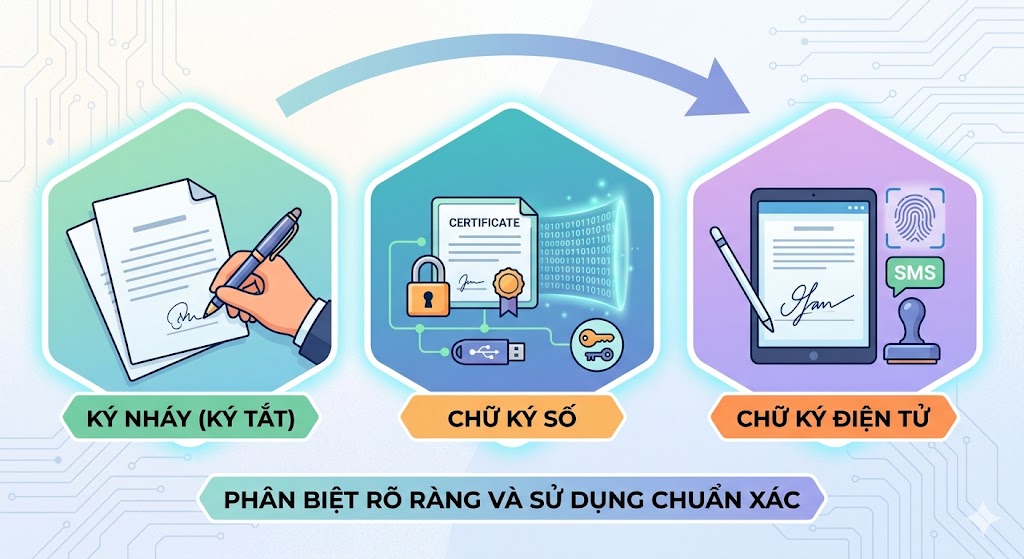
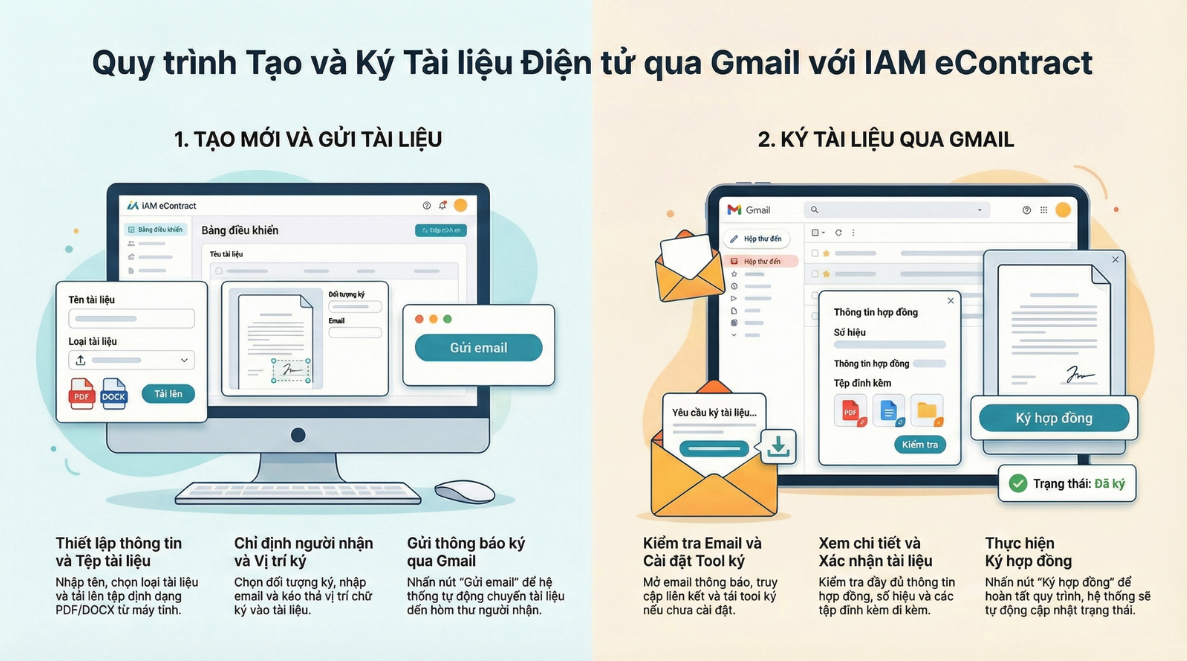
Trong kỷ nguyên chuyển đổi số và tự động hóa quy trình, việc tối ưu hóa thủ tục ký kết tài liệu đã trở thành nhu cầu sống còn của doanh nghiệp. Tuy nhiên, trên các nền tảng quản lý hợp đồng điện tử hiện nay, nhiều người dùng vẫn thường xuyên nhầm lẫn giữa các khái niệm: Ký nháy (ký tắt), Chữ ký điện tử và Chữ ký số.Sự mơ hồ này không chỉ gây lúng túng trong quá trình thao tác mà còn tiềm ẩn nhiều rủi ro lớn về mặt pháp lý cho doanh nghiệp. Bài viết này sẽ giúp bạn phân biệt rõ ràng 3 khái niệm trên, hiểu đúng bản chất và biết cách áp dụng chính xác cho từng loại văn bản.1. Bản chất của từng loại chữ kýĐể không bị nhầm lẫn, trước hết chúng ta cần hiểu rõ định nghĩa và mục đích sử dụng cốt lõi của từng loại chữ ký.1.1. Ký nháy (Ký tắt) là gì?Bản chất: Ký nháy (hoặc ký tắt) là chữ ký vắn tắt (không phải chữ ký đầy đủ họ tên) của người được phân công rà soát, kiểm tra nội dung, thể thức hoặc kỹ thuật trình bày văn bản trước khi trình lên người có thẩm quyền ký chính thức.Vị trí xuất hiện: Thường nằm ở cuối mỗi trang văn bản (để đảm bảo tính liền mạch, chống tráo trang), cuối dòng/đoạn văn, hoặc cạnh mục "Nơi nhận" ở cuối văn bản.Mục đích: Xác nhận người rà soát đã đọc, kiểm tra và chịu trách nhiệm nội bộ về tính chính xác của trang văn bản đó. Chữ ký nháy là cơ sở để người ký chính thức (như Giám đốc, Chủ tịch) yên tâm phê duyệt.1.2. Chữ ký điện tử (Electronic Signature) là gì?Bản chất: Theo Luật Giao dịch điện tử, chữ ký điện tử là dữ liệu được tạo ra dưới dạng điện tử, được gắn liền hoặc kết hợp một cách lô-gích với thông điệp dữ liệu để xác nhận chủ thể ký và xác lập sự chấp thuận của chủ thể đó đối với nội dung văn bản.Hình thức hiển thị: Rất đa dạng. Đó có thể là một hình ảnh chữ ký tay (chèn ảnh), chữ ký quét (scan), việc nhấn nút "Tôi đồng ý" trên hệ thống, hoặc nhập mã OTP được gửi về điện thoại để xác nhận giao dịch.Mục đích: Định danh người ký và thể hiện sự đồng ý của họ đối với nội dung trong môi trường số.1.3. Chữ ký số (Digital Signature) là gì?Bản chất: Chữ ký số là một dạng đặc biệt của chữ ký điện tử. Nó sử dụng công nghệ mã hóa bất đối xứng, bao gồm một Cặp khóa (Khóa bí mật - Private Key và Khóa công khai - Public Key) và được cấp bởi một tổ chức chứng thực chữ ký số hợp pháp (CA).Hình thức kiểm tra: Về mặt hiển thị trực quan, chữ ký số có thể trông giống như một hình ảnh chữ ký thông thường. Tuy nhiên, tính xác thực của nó không nằm ở hình ảnh mà nằm ở "chứng thư số" ẩn bên dưới. Bạn có thể kiểm tra tính toàn vẹn và thông tin chứng thư này thông qua các phần mềm đọc file chuyên dụng như Adobe Acrobat Reader hoặc các cổng kiểm tra của Bộ TT&TT.Mục đích: Đảm bảo mức độ an toàn tối cao, xác minh chính xác danh tính người ký, bảo toàn nội dung văn bản (không thể chỉnh sửa sau khi ký) và có tính chống chối bỏ trách nhiệm.2. Tiêu chí phân biệt chi tiết giữa ba loại chữ kýĐể có cái nhìn sâu sắc và phân biệt rõ ràng, chúng ta cần đặt ba loại chữ ký này lên cùng một hệ quy chiếu thông qua các tiêu chí cốt lõi sau:Về công nghệ và hình thức thể hiệnKý nháy (Ký tắt): Sử dụng chữ ký tay vắn tắt trên văn bản giấy. Đối với văn bản điện tử, nó được thể hiện dưới dạng định vị hình ảnh chữ ký nhỏ ở góc trang.Chữ ký điện tử: Không sử dụng thuật toán mã hóa phức tạp. Hình thức rất linh hoạt như: hình ảnh chữ ký tay, chữ ký scan chèn vào file Word/PDF, nhấn nút xác nhận trực tuyến hoặc nhập mã OTP.Chữ ký số: Sử dụng công nghệ mật mã hóa hiện đại, đi kèm với một Chứng thư số được lưu trữ trong các thiết bị như USB Token, HSM hoặc giải pháp Ký số từ xa (Remote Signing).Về mục đích sử dụngKý nháy (Ký tắt): Phục vụ mục đích kiểm tra nội bộ, xác nhận người rà soát đã thông qua các trang văn bản trước khi ký chính thức.Chữ ký điện tử: Dùng để định danh người ký ở mức độ cơ bản và ghi nhận sự đồng thuận của họ đối với nội dung tài liệu.Chữ ký số: Dùng để định danh chính xác tuyệt đối, bảo đảm tài liệu không bị chỉnh sửa bất hợp pháp và tạo ra bằng chứng chống chối bỏ trách nhiệm pháp lý.Về giá trị pháp lýKý nháy (Ký tắt): Không có giá trị pháp lý đại diện cho một tổ chức; chỉ có ý nghĩa ràng buộc trách nhiệm nội bộ giữa người kiểm duyệt và người ký chính thức.Chữ ký điện tử: Có giá trị pháp lý khi và chỉ khi đáp ứng đủ các điều kiện an toàn theo Luật Giao dịch điện tử và có sự thỏa thuận đồng ý trước từ các bên tham gia.Chữ ký số: Có giá trị pháp lý cao nhất. Được pháp luật công nhận tương đương với chữ ký tay của cá nhân (khi ký tư cách cá nhân) và tương đương với con dấu đóng trên văn bản giấy (khi ký tư cách đại diện tổ chức).Về độ an toàn và khả năng chống giả mạoKý nháy (Ký tắt): Rất dễ bị giả mạo do nét ký ngắn, đơn giản hoặc dễ bị cắt ghép hình ảnh trên máy tính.Chữ ký điện tử: Ở mức độ trung bình. Nếu chỉ dùng hình ảnh chèn thông thường thì rất dễ bị sao chép, đòi hỏi phải đi kèm các lớp bảo mật hệ thống (như lịch sử log file, OTP) để tăng tính xác thực.Chữ ký số: Gần như không thể giả mạo. Mọi hành vi giả mạo hoặc thay đổi dù chỉ một dấu chấm, dấu phẩy trong văn bản sau khi ký đều sẽ bị hệ thống phần mềm phát hiện và cảnh báo "Chữ ký không hợp lệ" ngay lập tức.3. Cách ứng dụng đúng cho từng trường hợp trong doanh nghiệpViệc áp dụng sai loại chữ ký không chỉ làm chậm tiến độ công việc mà còn có thể khiến hợp đồng bị vô hiệu. Doanh nghiệp cần phân loại luồng tài liệu để áp dụng như sau:Khi nào dùng Ký nháy (Ký tắt)?Sử dụng trong quy trình Phê duyệt nội bộ: Trưởng phòng ký nháy vào tờ trình trước khi gửi ban Giám đốc; Nhân viên pháp chế ký nháy vào từng trang của dự thảo hợp đồng trước khi mang đi thương thảo với đối tác.Lưu ý trên phần mềm: Trên các hệ thống quản lý hợp đồng điện tử hiện đại, tính năng "Ký nháy" được thiết lập để người kiểm duyệt định vị hình ảnh ký của mình vào các trang, tương đương như một lượt ký rà soát thông thường nhằm minh bạch hóa quy trình duyệt.Khi nào dùng Chữ ký điện tử?Dùng cho các tài liệu, giao dịch có tính chất nội bộ hoặc rủi ro thấp: Phiếu thu - chi nội bộ, đơn xin nghỉ phép, biên bản bàn giao thiết bị, phiếu đề xuất văn phòng phẩm...Các giao dịch đại chúng quy mô lớn nhưng đơn giản: Xác nhận điều khoản sử dụng ứng dụng, xác nhận đặt hàng thương mại điện tử qua OTP.Khi nào bắt buộc dùng Chữ ký số?Dùng cho các văn bản có tính chất pháp lý cao, làm việc với bên thứ ba hoặc cơ quan nhà nước:Ký kết Hợp đồng kinh tế, Hợp đồng hợp tác với đối tác, khách hàng.Ký phát hành Hóa đơn điện tử của doanh nghiệp.Kê khai và nộp thuế điện tử, khai báo Hải quan, Bảo hiểm xã hội.Ký duyệt các lệnh chi, giao dịch tài khoản ngân hàng của doanh nghiệp.4. Giải pháp tối ưu quy trình ký kết toàn diện với phần mềm Ký điện tửThấu hiểu nhu cầu số hóa quy trình và đảm bảo an toàn pháp lý của doanh nghiệp, các nền tảng ký điện tử tiên tiến hiện nay đã tích hợp toàn bộ các phương thức trên vào một luồng xử lý duy nhất.Khi sử dụng một giải pháp quản lý ký kết thông minh, doanh nghiệp sẽ nhận được các lợi ích vượt trội:Thiết lập luồng ký linh hoạt: Cho phép cài đặt quy trình từ bước Người lập văn bản -> Người ký nháy (rà soát) -> Người ký chính thức (Ký số) một cách tự động và liên mạch.Hỗ trợ đa dạng phương thức ký: Người dùng có thể linh hoạt lựa chọn Ký điện tử (vẽ chữ ký, chèn ảnh chữ ký, xác thực OTP) cho các tài liệu nội bộ; hoặc sử dụng Chữ ký số (USB Token, HSM, hoặc Ký số từ xa - Remote Signing) cho các hợp đồng quan trọng.An toàn pháp lý tuyệt đối: Mọi tài liệu được ký kết qua phần mềm đều được mã hóa, lưu vết lịch sử (Audit Trail) rõ ràng, đảm bảo tính toàn vẹn dữ liệu, chống giả mạo và đáp ứng đầy đủ các tiêu chuẩn nghiêm ngặt của Luật Giao dịch điện tử hiện hành.Hiểu rõ sự khác biệt giữa Ký nháy, Chữ ký điện tử và Chữ ký số giúp doanh nghiệp vận hành quy trình số hóa một cách tự tin, đúng luật và an toàn. Hãy lựa chọn cho doanh nghiệp mình một nền tảng ký kết thông minh để đơn giản hóa mọi thủ tục giấy tờ ngay hôm nay!📌 Tham gia cộng đồng để được hỗ trợ miễn phí:Group Zalo hỗ trợ giải đáp: [Tham gia Nhóm Cộng Đồng Hỗ Trợ Miễn Phí]Fanpage cập nhật tin tức: [Thích/Theo dõi Fanpage của chúng tôi]
Xem chi tiết→