
Hướng dẫn nộp tờ khai thuế điện tử trên Cổng DVC - Thuế điện tử
Đăng ngày: 27/8/2026
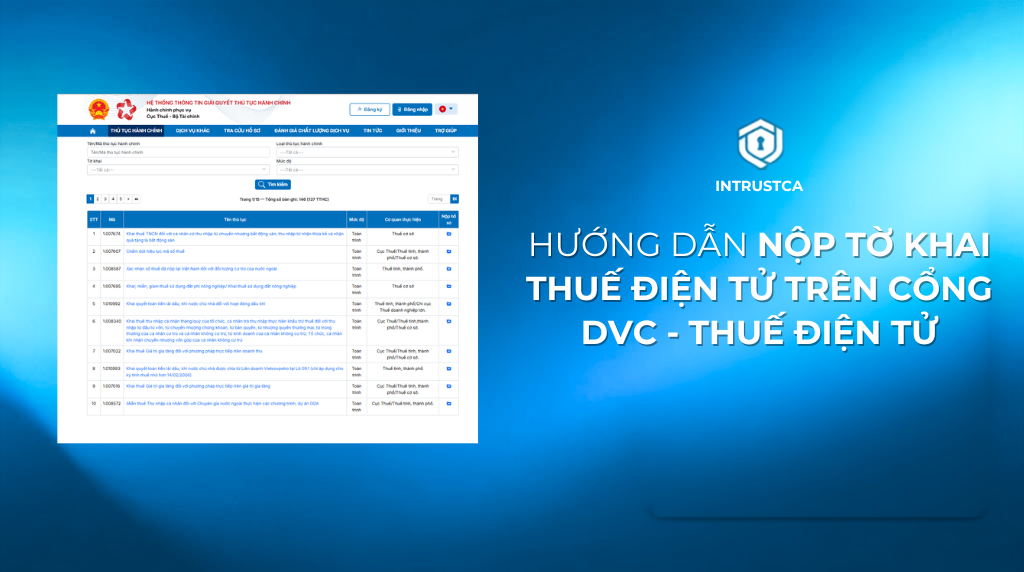
IntrustCA hướng thực hiện nộp tờ khai bằng Chữ ký số từ xa (RMS) IntrustCA trên trang Dịch vụ công - Thuế điện tử như sau:
Bước 1: Truy cập vào website: https://dichvucong.gdt.gov.vn/

Bước 2: Tải phần mêm hỗ trợ ký của trang dịch vụ công
Quý khách vào mục TRỢ GIÚP, tải và cài đặt các phần mềm hỗ trợ đọc Chữ ký số từ xa.

Bước 3: Quý khách tải ứng dụng IntrustCA trên điện thoại

Lưu ý: Thực hiện bật thông báo cho ứng dụng khi tải về và đăng nhập thông tin Chữ ký số được cấp để vào trang chủ.
Với Quý khách lần đầu đăng nhập, hệ thống sẽ yêu cầu thực hiện các bước thiết lập thiết bị gốc, bao gồm xác thực OTP, thay đổi mật khẩu mới và xác thực sinh trắc học. Một tổ chức chỉ có 01 thiết bị được đăng nhập sử dụng tài khoản Chữ ký số từ xa.
Bước 4: Thực hiện đăng nhập vào trang Dịch vụ công bằng các phương thức sau:

Bước 5: Chọn thủ tục
Quý khách Chọn mục THỦ TỤC HÀNH CHÍNH (gõ mã thủ tục hành chính tương ứng hoặc Tờ khai cần nộp). Chọn “TÌM KIẾM”. Sau đó nhấn biểu tượng cột NỘP HỒ SƠ, chọn tờ khai rồi nhấn TIẾP TỤC.


Bước 6: Chọn hình thức nộp hồ sơ
Quý khách chọn nộp hồ sơ XML

Bước 7: Nộp tờ khai
- Chọn tờ khai
Với phương thức nộp XML, quý khách tải tệp lên đã được trích xuất từ HTKK mới nhất.
Quý khách nhấn "CHỌN TỆP" và tải lên tệp tờ khai XML đã được xuất từ phần mềm hỗ trợ kê khai thuế. thông tin chính xác, nhập mã xác thực (Captcha), tiến hành ký số điện tử.

- Chọn chữ ký số
Quý khách điền thông tin đăng nhập của Chữ ký số từ xa Intrust, chọn nhà cung cấp “Công ty Cổ phần Intrust”
Tên đăng nhập là ICA.xxxx (mã số thuế quý khách đăng ký sử dụng chữ ký số)
Mật khẩu sẽ là mật khẩu hiện tại của Chữ ký số Intrust.

Bước 8: Xác nhận ký trên App IntrustCA
Hệ thống sẽ hiển thị Đang ký điện tử từ xa, ở bước này Quý khách truy cập vào ứng dụng IntrustCA trên điện thoại để xác nhận ký số.

Bước 9: Nộp hồ sơ thành công
Sau khi ấn xác nhận hồ sơ sẽ được nộp thành công, màn hình hiển thị thông báo "Đã nộp thành công", việc kê khai đã hoàn thành.

Lưu ý: Đơn vị vui lòng xác nhận trên App để hoàn thành ký tránh trường hợp quá hạn thời gian ký sẽ báo lỗi.
Với các thủ tục kê khai khác trên Dịch vụ công, quý khách cũng thực hiện thao tác tương tự: Nhập hồ sơ và lựa chọn file XML tải lên (nếu kê khai trực tuyến Quý khách điền số liệu tương ứng vào các trường thông tin cần điền). Sau đó thực hiện chọn Chữ ký số từ xa Intrust, điền đúng thông tin và phê duyệt lệnh ký qua app điện thoại IntrustCA.