
Hướng Dẫn Nộp Tờ Khai Thuế Trên Cổng Dịch Vụ Công Bằng Chữ Ký Số Từ Xa IntrustCA
Đăng ngày: 14/8/2026
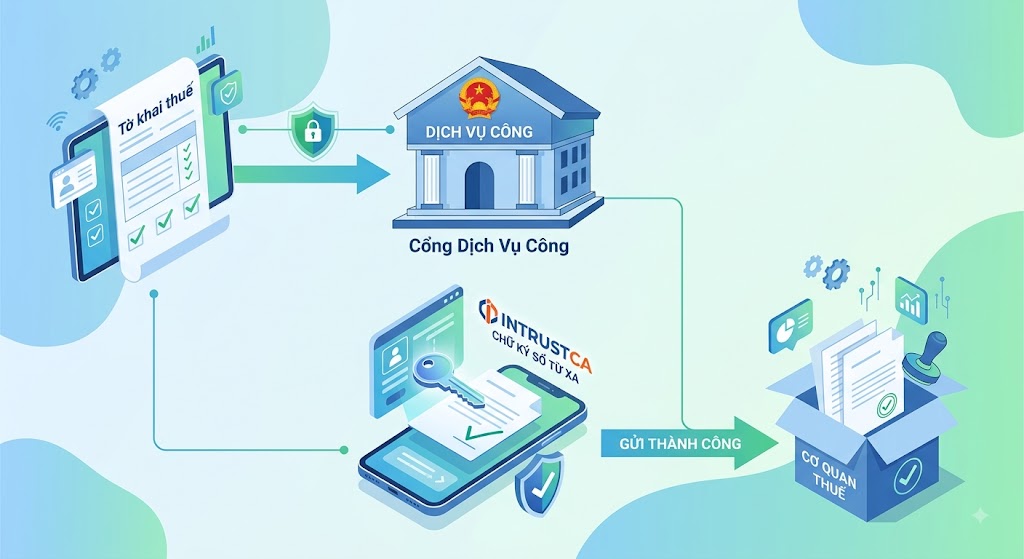
Trong quá trình chuyển đổi số công tác kê khai Thuế, Tổng cục Thuế đã triển khai Cổng dịch vụ công (dichvucong.gdt.gov.vn). Việc kết hợp Cổng dịch vụ công với giải pháp chữ ký số từ xa IntrustCA giúp doanh nghiệp, kế toán thực hiện nộp tờ khai nhanh chóng, an toàn và ký số linh hoạt ngay trên thiết bị di động mà không cần dùng đến USB Token.
1. Môi trường áp dụng và chuẩn bị ban đầu
- Đối tượng áp dụng: Kế toán, Kế toán trưởng, Đại diện doanh nghiệp hoặc người được ủy quyền kê khai Thuế.
- Điều kiện cần: Đã đăng ký và kích hoạt tài khoản chữ ký số từ xa IntrustCA trên ứng dụng di động; kiểm tra và cài đặt đầy đủ các công cụ hỗ trợ ký số theo hướng dẫn của Cổng dịch vụ công.
2. Các bước đăng nhập Cổng dịch vụ công Thuế điện tử
Để bắt đầu quá trình nộp hồ sơ, bạn tiến hành đăng nhập vào hệ thống theo trình tự sau:
- Bước 1: Truy cập vào Cổng dịch vụ công Thuế điện tử tại địa chỉ [https://dichvucong.gdt.gov.vn/tthc/homelogin](https://dichvucong.gdt.gov.vn/tthc/homelogin).
- Bước 2: Nhấn chọn nút Đăng nhập ở góc trên giao diện.
- Bước 3: Lựa chọn phương thức đăng nhập bằng Tài khoản thuế điện tử (hoặc Tài khoản Định danh điện tử).

- Bước 4: Chọn đối tượng đăng nhập là Doanh nghiệp.

Bước 5: Nhập đầy đủ Tên tài khoản, Mật khẩu của doanh nghiệp và Mã captcha hiển thị trên màn hình. Sau đó nhấn Đăng nhập để vào hệ thống.

3. Quy trình thực hiện nộp tờ khai Thuế
Doanh nghiệp có thể lựa chọn 1 trong 2 hình thức nộp tờ khai dưới đây tùy theo nhu cầu nghiệp vụ:
Cách 1: Nộp trực tiếp tại tab "THỦ TỤC HÀNH CHÍNH"
- Bước 1: Nhập mã thủ tục hành chính hoặc tên tờ khai cần nộp vào ô tìm kiếm tại mục Thủ tục hành chính, sau đó nhấn Tìm kiếm.
- Bước 2: Chọn biểu tượng tại cột Nộp hồ sơ, tích chọn loại tờ khai phù hợp và nhấn Tiếp tục.

- Bước 3: Tích chọn phương thức Nộp XML và nhấn Tiếp tục.

Bước 4: Nhấn nút Chọn Tệp, tìm và tải lên file tờ khai định dạng XML từ máy tính, sau đó nhấn Ký hồ sơ.

Bước 5 (Ký số từ xa):
- Nhập thông tin tài khoản IntrustCA (Tên đăng nhập và mật khẩu) rồi nhấn Chấp nhận.
.
Chọn đúng chứng thư số từ xa hiển thị trong danh sách và nhấn Tiếp tục.

Màn hình sẽ hiển thị trạng thái "Đang ký điện tử từ xa".

Mở ứng dụng IntrustCA trên điện thoại di động, kiểm tra thông tin và nhấn Xác nhận . Thực hiện xác thực ký bằng khuôn mặt (Face ID), vân tay (Touch ID) hoặc mã PIN.

Bước 6: Sau khi màn hình thông báo ký thành công, nhấn Nộp tờ khai để gửi hồ sơ tới cơ quan thuế.
Cách 2: Nộp tại tab "DỊCH VỤ KHÁC"
Cách làm này phù hợp khi doanh nghiệp cần thực hiện quy trình trình ký trước khi nộp hoặc nộp các hồ sơ khai thuế khác.
Trường hợp 1: Trình ký trước khi gửi
- Bước 1: Truy cập mục DỊCH VỤ KHÁC -> Chọn Hồ sơ khai thuế khác -> Chọn Trình ký.

Bước 2: Tải tệp tờ khai lên, chọn mã Thủ tục hành chính tương ứng rồi nhấn Trình ký.

Bước 3: Hệ thống hiển thị danh sách hồ sơ đã trình ký. Chọn hồ sơ tương ứng và nhấn Ký và nộp tờ khai.

Bước 3: Ký số
- Nhập thông tin tài khoản IntrustCA (Tên đăng nhập và mật khẩu) rồi nhấn Chấp nhận.
.
Chọn đúng chứng thư số từ xa hiển thị trong danh sách và nhấn Tiếp tục.
Màn hình sẽ hiển thị trạng thái "Đang ký điện tử từ xa".
Mở ứng dụng IntrustCA trên điện thoại di động, kiểm tra thông tin và nhấn Xác nhận . Thực hiện xác thực ký bằng khuôn mặt (Face ID), vân tay (Touch ID) hoặc mã PIN.
Bước 4: Sau khi màn hình thông báo ký thành công, nhấn Nộp tờ khai để gửi hồ sơ tới cơ quan thuế.
Trường hợp 2: Nộp trực tiếp file XML
- Bước 1: Truy cập mục DỊCH VỤ KHÁC -> Chọn Hồ sơ khai thuế khác -> Chọn Nộp XML.
- Bước 2: Nhấn Chọn Tệp tờ khai để tải file XML lên, sau đó nhấn Ký điện tử.

Bước 3: Ký số
- Nhập thông tin tài khoản IntrustCA (Tên đăng nhập và mật khẩu) rồi nhấn Chấp nhận.
.
Chọn đúng chứng thư số từ xa hiển thị trong danh sách và nhấn Tiếp tục.
Màn hình sẽ hiển thị trạng thái "Đang ký điện tử từ xa".
Mở ứng dụng IntrustCA trên điện thoại di động, kiểm tra thông tin và nhấn Xác nhận . Thực hiện xác thực ký bằng khuôn mặt (Face ID), vân tay (Touch ID) hoặc mã PIN.
Bước 4: Sau khi màn hình thông báo ký thành công, nhấn Nộp tờ khai để gửi hồ sơ tới cơ quan thuế.
4. Một số mã thủ tục hành chính thường gặp
Khi nộp hồ sơ trên Cổng dịch vụ công, việc chọn chính xác Mã thủ tục hành chính là bắt buộc. Dưới đây là các mã thủ tục phổ biến nhất:
- Mã 1.008338: Tờ khai Lệ phí môn bài (Mẫu 01/MBAI).
- Mã 1.007014: Tờ khai thuế GTGT theo phương pháp khấu trừ áp dụng cho hoạt động sản xuất kinh doanh (Mẫu 01/GTGT).
- Mã 1.007022: Tờ khai thuế GTGT theo phương pháp trực tiếp trên doanh thu (Mẫu 04/GTGT).
- Mã 1.008346: Tờ khai quyết toán thuế Thu nhập doanh nghiệp (Mẫu 03/TNDN).
- Mã 1.008309: Tờ khai quyết toán thuế TNCN đối với tổ chức, cá nhân trả thu nhập từ tiền lương, tiền công (Mẫu 05/QTT-TNCN).
- Mã 2.002235: Tờ khai thuế TNCN đối với tổ chức, cá nhân trả thu nhập khấu trừ thuế từ tiền lương, tiền công (Mẫu 05/KK-TNCN).
- Mã 1.008327: Tờ khai bổ sung hồ sơ khai thuế (Mẫu 01/KHBS).
- Mã 2.002229 (Cục Thuế) / 2.002230 (Chi cục Thuế): Đăng ký giảm trừ gia cảnh (Mẫu 02TH).
- Mã 1.008500: Đăng ký thuế lần đầu cho người phụ thuộc (Trường hợp cá nhân ủy quyền cho cơ quan chi trả).
- Mã 1.008499: Đăng ký thuế lần đầu cho người phụ thuộc (Trường hợp cá nhân đăng ký trực tiếp với cơ quan thuế).
- Mã 9.999999: Nộp Báo cáo tài chính.
NNT có thể tra cứu các mã thủ tục hành chính khác tại đây.