30/6/2026
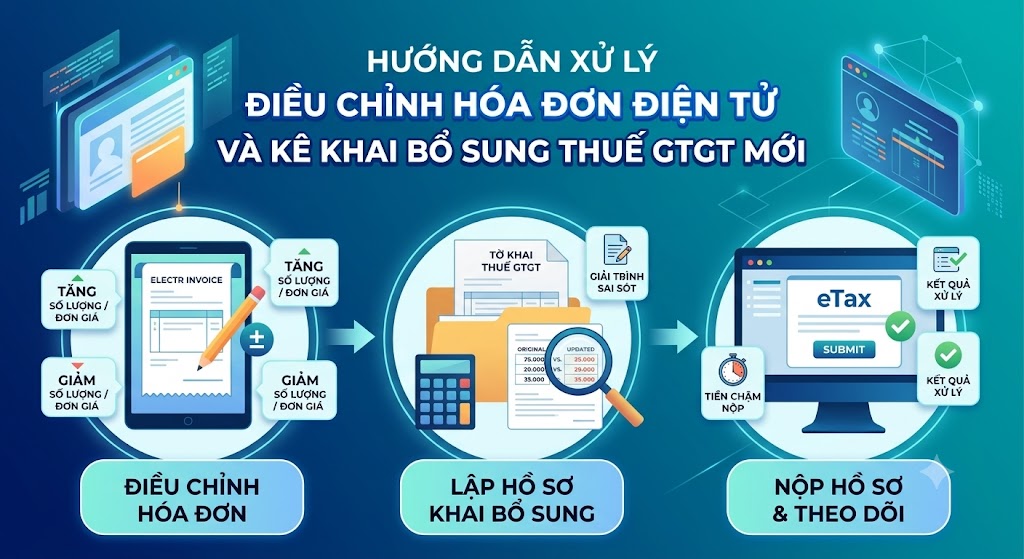
HƯỚNG DẪN XỬ LÝ ĐIỀU CHỈNH HÓA ĐƠN ĐIỆN TỬ VÀ KÊ KHAI BỔ SUNG THUẾ GTGT MỚI
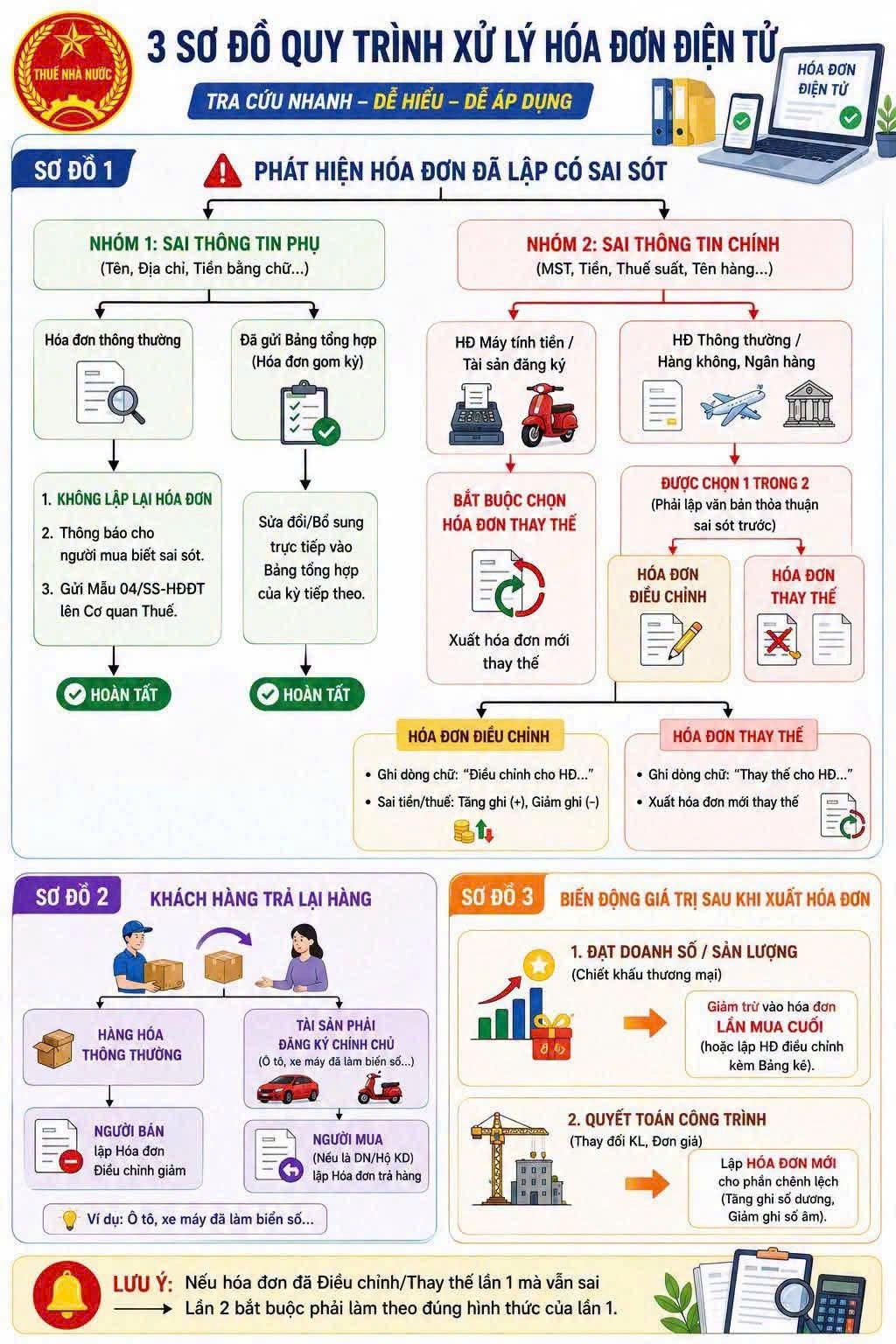
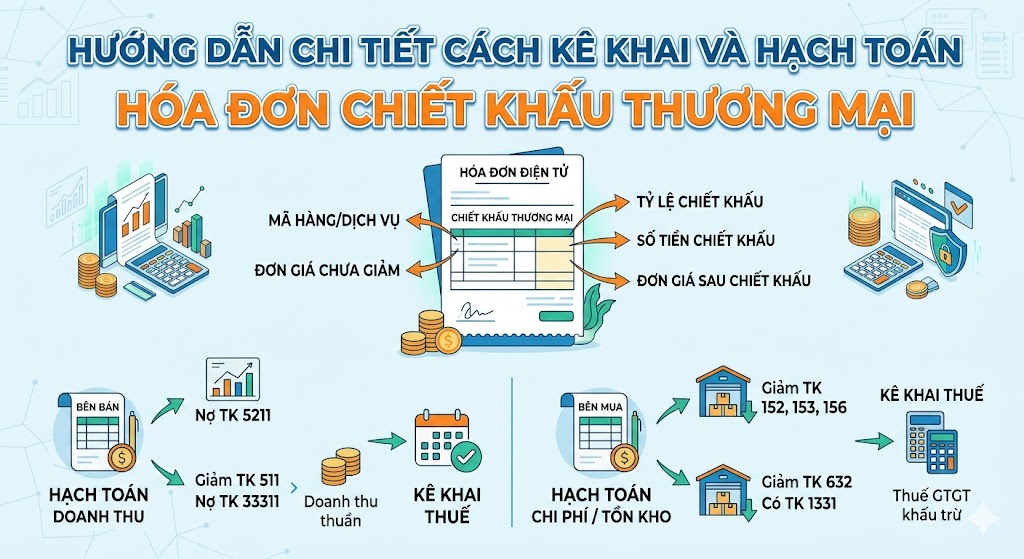
Trong quá trình vận hành doanh nghiệp, việc xảy ra sai sót trên hóa đơn điện tử hoặc phát sinh các nghiệp vụ trả hàng, thay đổi giá, chiết khấu thương mại là điều khó tránh khỏi. Để giúp kế toán doanh nghiệp thực hiện đúng quy định pháp luật, Hệ sinh thái phần mềm doanh nghiệp I.A.M xin gửi đến quy trình chuẩn hóa gồm 5 bước kê khai bổ sung và chi tiết cách xử lý cho từng trường hợp điều chỉnh hóa đơn cụ thể.PHẦN 1: QUY TRÌNH 5 BƯỚC KÊ KHAI BỔ SUNG THUẾ GTGT CHUẨN ĐỒNG LÒNGKhi nào doanh nghiệp phải kê khai bổ sung?Doanh nghiệp thực hiện kê khai bổ sung khi phát hiện sai sót sau khi đã nộp tờ khai thuế GTGT chính thức lên cơ quan thuế, và sai sót này dẫn đến thiếu hoặc thừa số thuế phải nộp, hoặc làm thay đổi số thuế được khấu trừ, hoàn thuế.Quy trình 5 bước thực hiện chi tiết:Bước 1: Xác định kỳ khai bị saiThực hiện đối chiếu kỹ lưỡng giữa hóa đơn, chứng từ thực tế và tờ khai đã nộp.Xác định chính xác kỳ phát sinh sai sót là theo tháng, theo quý hay theo năm.Bước 2: Lập hồ sơ khai bổ sungLập tờ khai bổ sung cho kỳ khai bị sai theo mẫu số 01/GTGT.Bản giải trình nguyên nhân sai sót theo mẫu số 01/KHBS.Chuẩn bị thêm bảng kê hóa đơn, chứng từ liên quan (nếu cần thiết).Bước 3: Xác định số thuế chênh lệchTính toán chính xác số thuế thiếu phải nộp thêm hoặc số thuế thừa được khấu trừ, hoàn lại.Tính tiền chậm nộp (nếu có) theo công thức: Số thuế thiếu × 0,03% × Số ngày chậm nộp.Ghi rõ ràng các số liệu này trên tờ khai bổ sung.Bước 4: Nộp hồ sơ khai bổ sungNộp trực tuyến qua hệ thống thuế điện tử (eTax) hoặc nộp trực tiếp tại cơ quan thuế quản lý.Nộp số thuế thiếu và tiền chậm nộp phát sinh (nếu có) theo thông báo từ cơ quan thuế.Bước 5: Lưu hồ sơ và theo dõi kết quảLưu trữ cẩn thận toàn bộ hồ sơ khai bổ sung và chứng từ kèm theo tại doanh nghiệp.Theo dõi sát sao thông báo từ cơ quan thuế để hoàn thành các nghĩa vụ tiếp theo nếu được yêu cầu.Lưu ý quan trọng: Doanh nghiệp nên tự phát hiện và chủ động kê khai bổ sung trước khi cơ quan thuế công bố quyết định thanh tra, kiểm tra để giảm thiểu tối đa rủi ro bị xử phạt hành chính. Thời điểm tính tiền chậm nộp sẽ được tính từ ngày tiếp sau ngày hết hạn nộp thuế của kỳ khai bị sai cho đến ngày doanh nghiệp nộp đủ số tiền thuế thiếu vào Ngân sách Nhà nước.PHẦN 2: CÁC TRƯỜNG HỢP ĐIỀU CHỈNH HÓA ĐƠN ĐIỆN TỬ CỤ THỂĐối với các hóa đơn phát sinh sai sót hoặc thay đổi nghiệp vụ, ký hiệu hóa đơn điều chỉnh chung thường được áp dụng là "1C23TAA". Dưới đây là hướng dẫn chi tiết cho từng trường hợp:1. Người mua trả lại toàn bộ hoặc một phần hàng hóaKhi có phát sinh nghiệp vụ trả lại hàng, doanh nghiệp bắt buộc phải lập hóa đơn điều chỉnh giảm.Nguyên tắc lập: Lập hóa đơn điều chỉnh ghi rõ trả lại toàn bộ hoặc một phần hàng hóa; ghi rõ số lượng, đơn giá, thành tiền hàng trả lại và kê khai giảm doanh thu, giảm thuế GTGT đầu ra.Ví dụ minh họa 1 (Trả lại toàn bộ): Công ty A bán cho Công ty B 10 cái máy tính xách tay Dell (đơn giá 15.000.000 đ/cái, thuế 10%). Tổng thanh toán 165.000.000 đ. Sau đó Công ty B trả lại toàn bộ 10 cái. Hóa đơn điều chỉnh sẽ ghi: Máy tính xách tay Dell, số lượng trả lại 10 (lũy kế -10), đơn giá 15.000.000 đ, thành tiền -150.000.000 đ, thuế GTGT -15.000.000 đ, tổng cộng giảm -165.000.000 đ.Ví dụ minh họa 2 (Trả lại một phần): Công ty A bán cho Công ty B 20 bộ bàn ghế văn phòng (đơn giá 5.000.000 đ/bộ). Công ty B trả lại 6 bộ. Hóa đơn điều chỉnh giảm số lượng trả lại ghi: Số lượng trả lại 6 (lũy kế -6), đơn giá 5.000.000 đ, thành tiền -30.000.000 đ, thuế GTGT -3.000.000 đ, tổng cộng giảm -33.000.000 đ.Hạch toán kế toán:Khi lập hóa đơn điều chỉnh giảm do trả hàng: Ghi Nợ tài khoản 521 (Giá trị hàng trả lại chưa VAT), Ghi Nợ tài khoản 33311 (Thuế GTGT đầu ra), Ghi Có tài khoản 131 (Tổng giá trị thanh toán).Khi nhận lại hàng nhập kho: Ghi Nợ tài khoản 156 và Ghi Có tài khoản 632 (nếu hàng lỗi do khách hàng) hoặc Ghi Có tài khoản 156 (nếu hàng nhập lại kho bình thường).Lưu ý: Hàng trả lại phải đi kèm Phiếu nhập kho và Biên bản trả lại hàng. Hóa đơn điều chỉnh phải lập trong tháng phát sinh trả lại và kê khai giảm doanh thu, thuế đầu ra ngay trong kỳ đó.2. Điều chỉnh tăng số lượng hàng hóaÁp dụng khi hàng hóa, dịch vụ thực tế giao nhiều hơn so với hóa đơn đã lập.Cách lập hóa đơn: Ghi rõ nội dung "Điều chỉnh tăng số lượng", ghi đúng số lượng, đơn giá, thuế và thành tiền của phần tăng thêm.Ví dụ minh họa: Công ty A bán 100 cây ống thép mạ kẽm cho công ty B (đơn giá 200.000 đ/cây). Thực tế giao thêm 20 cây. Hóa đơn điều chỉnh phần tăng thêm sẽ ghi: Số lượng tăng thêm 20, đơn giá 200.000 đ, thành tiền 4.000.000 đ, thuế GTGT 400.000 đ, tổng cộng tăng 4.400.000 đ.Hạch toán kế toán:Khi lập hóa đơn tăng: Ghi Nợ tài khoản 131: 4.400.000 đ / Ghi Có tài khoản 511: 4.000.000 đ / Ghi Có tài khoản 3331: 400.000 đ.Khi thu tiền tăng thêm: Ghi Nợ tài khoản 112: 4.400.000 đ / Ghi Có tài khoản 131: 4.400.000 đ.Kê khai thuế: Kê khai bổ sung vào kỳ phát sinh sai sót (ví dụ tháng 6/2026): Chỉ tiêu 27 (Doanh thu) cộng thêm 4.000.000 đ; Chỉ tiêu 33 (Thuế đầu ra) cộng thêm 400.000 đ.Lưu ý: Hóa đơn điều chỉnh phải ghi rõ số hóa đơn gốc, ký hiệu, ngày tháng năm và cần có biên bản xác nhận tăng số lượng giữa hai bên.3. Điều chỉnh giảm số lượng hàng hóaÁp dụng khi hàng hóa, dịch vụ thực tế giao ít hơn so với hóa đơn đã lập.Cách lập hóa đơn: Ghi rõ nội dung "Điều chỉnh giảm số lượng", ghi số lượng giảm, đơn giá, thuế và thành tiền của phần giảm.Ví dụ minh họa: Công ty A lập hóa đơn bán 500 bao xi măng PCB40 (đơn giá 95.000 đ/bao). Thực tế công ty B chỉ nhận 480 bao (trả lại 20 bao). Hóa đơn điều chỉnh giảm ghi: Số lượng giảm 20, đơn giá 95.000 đ, thành tiền giảm 1.900.000 đ, thuế GTGT giảm 190.000 đ, tổng cộng giảm 2.090.000 đ.Hạch toán kế toán: Ghi Nợ tài khoản 521: 2.090.000 đ / Ghi Có tài khoản 511: 1.900.000 đ / Ghi Có tài khoản 33311: 190.000 đ. Đối với phần thu tiền (nếu có): Ghi Nợ tài khoản 111, 112 và Ghi Có tài khoản 131 số tiền tương ứng 2.090.000 đ.Kê khai thuế: Kê khai bổ sung vào kỳ sai sót: Chỉ tiêu 27 giảm (-) 1.900.000 đ; Chỉ tiêu 33 giảm (-) 190.000 đ.4. Điều chỉnh tăng đơn giá và tăng thành tiềnÁp dụng khi hóa đơn đã lập có đơn giá thấp hơn so với thỏa thuận thực tế hoặc do điều chỉnh giá bán tăng.Cách lập hóa đơn: Ghi rõ "Điều chỉnh tăng đơn giá". Ghi chi tiết đơn giá cũ, đơn giá mới, phần chênh lệch tăng và số tiền chênh lệch tương ứng.Ví dụ minh họa: Công ty A bán 300 cây thép hộp (đơn giá trên hóa đơn gốc là 150.000 đ/cây). Do điều chỉnh giá, giá mới là 165.000 đ/cây (tăng 10.000 đ/cây tiền đơn giá chưa VAT). Hóa đơn điều chỉnh ghi: Đơn giá chênh lệch tăng 10.000 đ, đơn giá mới 165.000 đ, thành tiền chênh lệch tăng 3.000.000 đ, thuế GTGT chênh lệch tăng 300.000 đ, tổng cộng chênh lệch tăng 3.300.000 đ.Hạch toán kế toán: Ghi Nợ tài khoản 131/111/112: 3.300.000 đ / Ghi Có tài khoản 511: 3.000.000 đ / Ghi Có tài khoản 33311: 300.000 đ.Kê khai thuế: Kê khai bổ sung kỳ sai sót: Chỉ tiêu 27 cộng (+) 3.000.000 đ; Chỉ tiêu 33 cộng (+) 300.000 đ.5. Điều chỉnh giảm đơn giá và giảm thành tiềnÁp dụng khi hóa đơn đã lập có đơn giá cao hơn so với thỏa thuận thực tế hoặc doanh nghiệp có chính sách giảm giá bán.Cách lập hóa đơn: Ghi rõ "Điều chỉnh giảm đơn giá", ghi đầy đủ đơn giá cũ, đơn giá mới và phần chênh lệch giảm (ghi giá trị âm).Ví dụ minh họa: Công ty A bán 200 thùng sơn nước (đơn giá gốc 1.250.000 đ/thùng). Do điều chỉnh giảm giá bán, giá mới là 1.150.000 đ/thùng (giảm 100.000 đ/thùng). Hóa đơn điều chỉnh giảm ghi: Đơn giá chênh lệch -100.000 đ, thành tiền chênh lệch giảm -20.000.000 đ, thuế GTGT chênh lệch giảm -2.000.000 đ, tổng cộng chênh lệch giảm -22.000.000 đ.Hạch toán kế toán: Ghi Nợ tài khoản 131/111/112: 22.000.000 đ / Ghi Có tài khoản 511: 20.000.000 đ / Ghi Có tài khoản 33311: 2.000.000 đ.Kê khai thuế: Kê khai bổ sung kỳ sai sót: Chỉ tiêu 27 giảm (-) 20.000.000 đ; Chỉ tiêu 33 giảm (-) 2.000.000 đ.6. Điều chỉnh chiết khấu thương mạiÁp dụng khi doanh nghiệp đã cam kết chiết khấu thương mại cho khách hàng khi đạt doanh số mục tiêu và kết thúc kỳ đã xác định được số tiền chiết khấu phải trả.Nguyên tắc lập: Lập hóa đơn điều chỉnh giảm, ghi rõ nội dung "Chiết khấu thương mại", kê khai giảm doanh thu và thuế GTGT đầu ra.Ví dụ minh họa: Công ty A cam kết chiết khấu 3% nếu doanh số đạt từ 1 tỷ đồng trở lên. Trong tháng 6/2026, doanh số thực tế của Công ty B đạt 2,4 tỷ đồng (chưa VAT). Số tiền chiết khấu phải trả cho khách hàng là: 2.400.000.000 đ × 3% = 72.000.000 đ (chưa VAT). Thuế GTGT 10% là 7.200.000 đ. Tổng chiết khấu có VAT là 79.200.000 đ. Doanh nghiệp lập hóa đơn điều chỉnh giảm cho số tiền chiết khấu này.Hạch toán kế toán:Khi xác định khoản chiết khấu phải trả: Ghi Nợ TK 521: 72.000.000 đ / Ghi Nợ TK 33311: 7.200.000 đ / Ghi Có TK 131: 79.200.000 đ.Khi thanh toán tiền chiết khấu cho khách: Ghi Nợ TK 131: 79.200.000 đ / Ghi Có TK 112: 79.200.000 đ.Kê khai thuế: Kê khai giảm trên tờ khai kỳ phát sinh: Chỉ tiêu 27 giảm (-) 72.000.000 đ; Chỉ tiêu 33 giảm (-) 7.200.000 đ.Lưu ý: Phải có chứng từ xác định doanh số đạt mức chiết khấu rõ ràng (bảng tổng hợp doanh số, hợp đồng kinh tế...).7. Điều chỉnh sai thông tin không ảnh hưởng đến tiềnÁp dụng khi hóa đơn đã lập có sai sót về thông tin chữ viết, địa chỉ, mã số thuế... nhưng tuyệt đối không làm thay đổi số tiền thanh toán và số thuế GTGT.Cách xử lý: Trường hợp này không phải lập hóa đơn điều chỉnh.Các sai sót thường gặp: Sai tên hàng hóa/dịch vụ; sai đơn vị tính (ví dụ ghi "cái" thành "bộ"); sai mã số thuế người mua; sai địa chỉ người mua; sai ký hiệu/số hóa đơn do đánh máy; sai mô tả hàng hóa nhưng không thay đổi bản chất, quy cách.Quy trình xử lý chuẩn:Người bán và người mua cùng lập "Biên bản xác nhận sai sót".Người bán lập "Văn bản thỏa thuận" về việc không lập hóa đơn điều chỉnh.Lưu trữ hai văn bản này cùng với hóa đơn gốc đã lập để giải trình khi cơ quan thuế yêu cầu.PHẦN 3: TỔNG KẾT BÀI HỌC KINH NGHIỆM CHO KẾ TOÁNĐể việc quản lý và xử lý hóa đơn đạt hiệu quả cao nhất, kế toán cần ghi nhớ:Toàn bộ hóa đơn điều chỉnh (tăng/giảm/chiết khấu) luôn bắt buộc phải ghi rõ số hóa đơn gốc, ký hiệu, ngày, tháng, năm lập của hóa đơn bị điều chỉnh.Luôn chuẩn bị đầy đủ các chứng từ đi kèm như biên bản giao nhận, biên bản xác nhận sai sót hoặc phiếu nhập kho hàng trả lại để đảm bảo tính pháp lý giải trình sau này.Việc ứng dụng giải pháp số hóa toàn diện từ Hệ sinh thái phần mềm doanh nghiệp I.A.M (Hóa đơn điện tử, Chứng từ khấu trừ TNCN, Hợp đồng điện tử, Quản lý bán hàng POS, Quản lý công việc) sẽ giúp doanh nghiệp tự động hóa tối đa quy trình xử lý, kết nối dữ liệu mượt mà và hạn chế thấp nhất các lỗi sai sót thủ công.
Xem chi tiết→
 Nổi bật