
Cách kê khai thuế hộ kinh doanh (Mẫu 01/CNKD) trên Cổng dịch vụ công Thuế điện tử
Đăng ngày: 2/4/2026
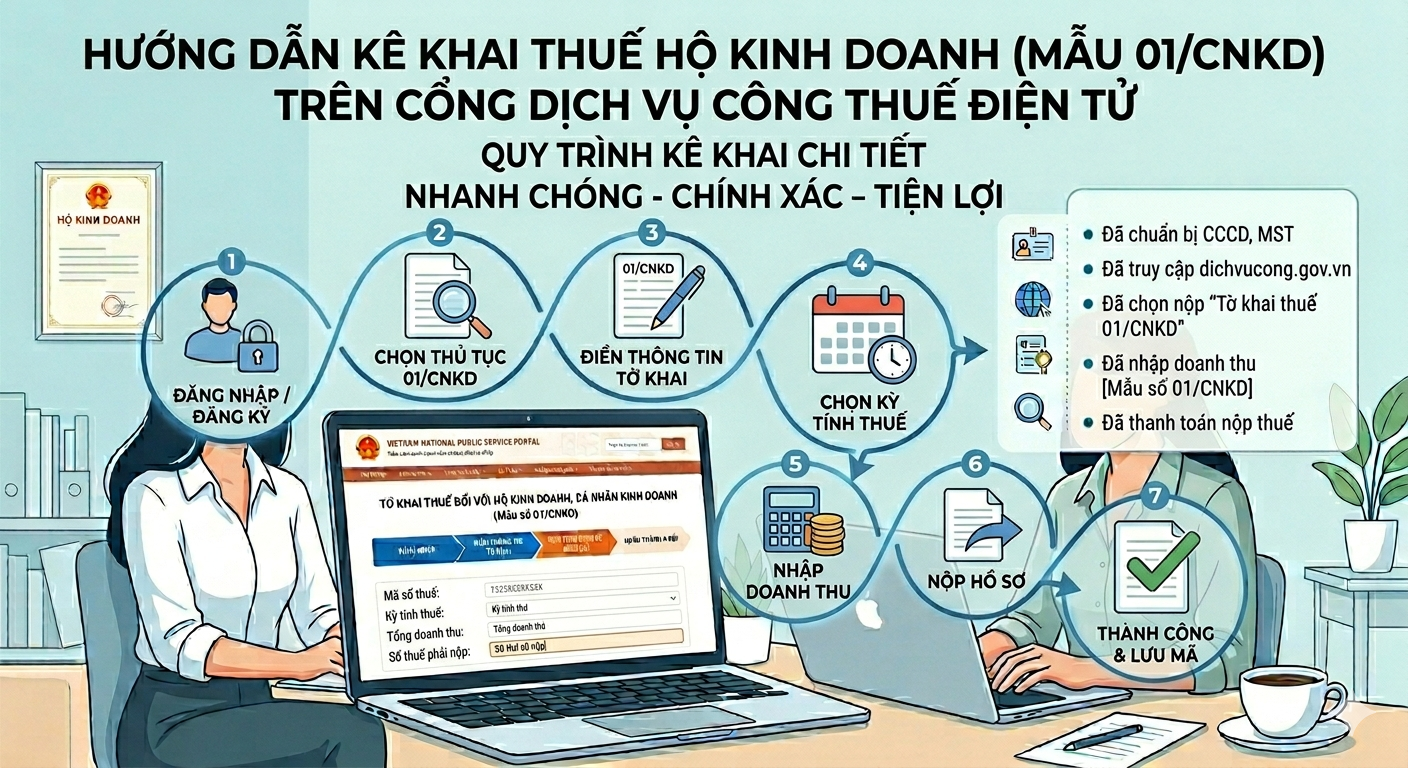
Dưới đây là hướng dẫn kê khai tờ khai 01 CNKD hộ kinh doanh trên Dịch vụ công như sau:
Bước 1: Truy cập vào Hệ thống thông tin giải quyết TTHC thuế theo đường link như sau:
https://dichvucong.gdt.gov.vn/tthc/homelogin
Bước 2: Đăng nhập
- Chọn chức năng "Đăng nhập"
+ Chọn "Đăng nhập bằng tài khoản định danh điện tử" (áp dụng với cá nhân là Công dân Việt Nam) -> Nhập tên đăng nhập và mật khẩu VNeID -> nhập mã xác thực theo yêu cầu của hệ thống -> Lựa chọn loại tài khoản: Cá nhân hoặc Tổ chức (nếu hệ thống yêu cầu)

Nếu chưa có Mã số thuế phải thực hiện đăng ký thuế lần đầu.

+ Nếu MST và tài khoản thuế điện tử đang hoạt động được phép thực hiện kê khai và nộp hồ sơ -> Đăng nhập bằng tài khoản Thuế điện tử (áp dụng với cá nhân nước ngoài, tổ chức, cá nhân đã có tài khoản Thuế điện tử) -> Nhập tên đăng nhập và mật khẩu.

Tài khoản chưa đăng ký phải đăng ký Dịch vụ thuế điện tử.
Bước 3: Chọn "Thủ tục hành chính" -> Nhập tìm kiếm Tờ khai "01/CNKD - Tờ khai thuế đối với hộ kinh doanh, cá nhân kinh doanh"

- Chọn tờ khai "01/CNKD_Tờ khai thuế đối với hộ kinh doanh, cá nhân kinh doanh"

- Chọn hình thức nộp hồ sơ "Kê khai trực tuyến"

Bước 4: Người nộp thuế chọn địa điểm cần kê khai

Bước 5:
* Chọn đối tượng kê khai:
- "NNT tự kê khai"
- "NNT kê khai thay"
* Chọn loại kỳ tính thuế:
- "Từng lần phát sinh"
- "Tháng"
- "Qúy"

Bước 6: NNT chọn đúng đối tượng kê khai -> "Tiếp tục"

Lưu ý: Phải chọn đúng loại hình để hệ thống hiển thị đúng biểu mẫu
Bước 7: NNT nhập doanh thu từng địa điểm kinh doanh


Nếu thuộc trường hợp được trừ Doanh thu hệ thống hiển thị màn hình điều chỉnh.


Bước 8: Có thể phát sinh các phụ lục

Người nộp thuế kê khai đầy đủ theo thực tế. Kiểm tra hồ sơ, hệ thống hiển thị toàn bộ nội dung tờ khai theo mẫu.

- Chọn "Tải về" để tải file XML nếu cần.
Bước 9: Nhập mã xác nhận -> "Tiếp tục"

- Nhập mã OTP -> "Nộp hồ sơ"
Sau khi nộp thành công, hệ thống cấp mã hồ sơ, NNT lưu mã hồ sơ để tra cứu.
